Git-Integration
Verbinden Sie GitHub-Repositories mit Ihren Kanman-Boards und Projekten für nahtloses Development-Workflow-Tracking.
Die Git-Integration ermöglicht es Ihnen, Ihre GitHub-Repositories mit Kanman zu verbinden und Code und Projektmanagement an einem Ort zusammenzubringen. Für Entwicklungsteams bedeutet das, dass Sie Ihre Codebasis neben Ihren Aufgaben sehen können, ohne zwischen Tools wechseln zu müssen. Verknüpfen Sie Repositories mit Boards oder einzelnen Projekten, um den gesamten zugehörigen Kontext verbunden zu halten.
Diese Integration schafft eine echte Brücke zwischen Ihrem Code und Ihrem Aufgabenmanagement. Kanman scannt automatisch Commit-Nachrichten nach Aufgaben- und Projektreferenzen, sodass Sie verfolgen können, welche Commits mit welcher Arbeit zusammenhängen. Sie können auch Statusänderungs-Keywords konfigurieren, um Aufgaben automatisch durch Ihren Workflow zu verschieben, wenn bestimmte Schlüsselwörter in Commit-Nachrichten erscheinen.
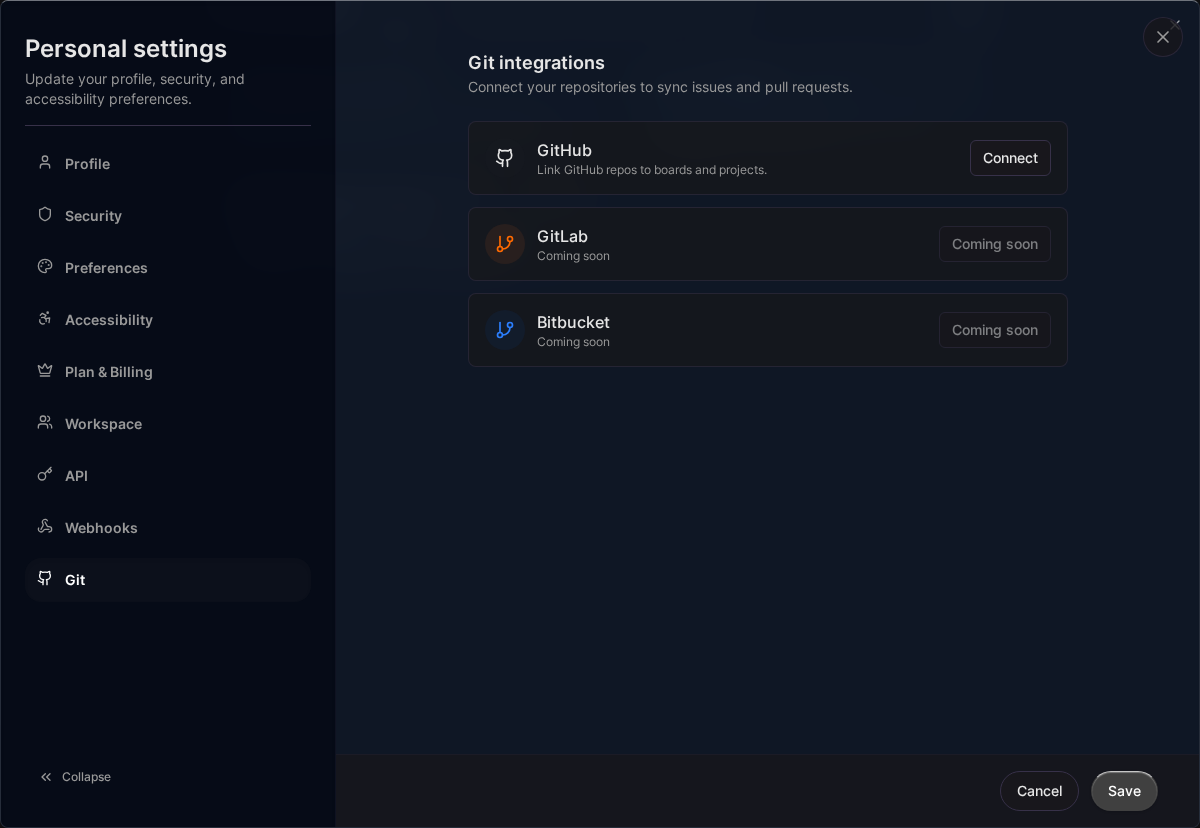
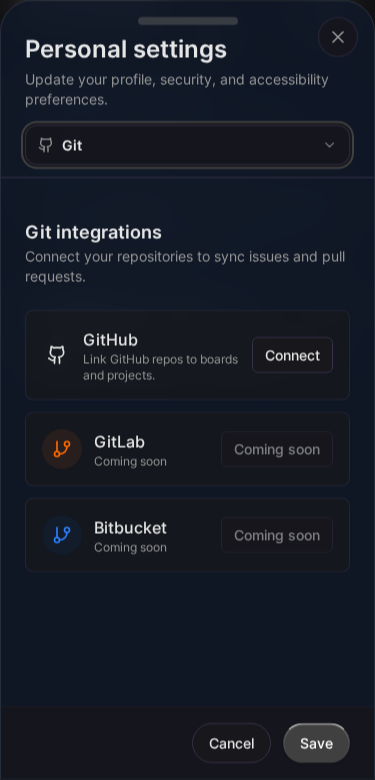
Übersicht
Mit Git-Integration können Sie:
- Ihr GitHub-Konto verbinden
- Repositories mit Boards und Projekten verknüpfen
- Verknüpfte Repos in Projektdetails anzeigen
- Commits nach Aufgaben-/Projektreferenzen scannen (z.B. “T-123”, “P-42”)
- Statusänderungs-Keywords konfigurieren (z.B. “fixes T-123” verschiebt Aufgabe zu Fertig)
- Verfolgen, welche Commits Ihre Arbeitselemente referenzieren
Unterstützte Provider
| Provider | Status |
|---|---|
| GitHub | ✅ Verfügbar |
| GitLab | 🔜 Geplant |
| Bitbucket | 🔜 Geplant |
Integrations-Limits
| Tarif | Git-Integrationen | Verknüpfte Repos |
|---|---|---|
| Pro | 2 | 4 |
| Teams | 10 | 20 |
GitHub verbinden
Schritt 1: Verbindung starten
- Gehen Sie zu Einstellungen > Integrationen > Git
- Klicken Sie auf GitHub verbinden
- Sie werden zu GitHub weitergeleitet
Schritt 2: Autorisieren
- Überprüfen Sie die angeforderten Berechtigungen
- Klicken Sie auf Kanman autorisieren
- Sie werden zurück zu Kanman weitergeleitet
Schritt 3: Bestätigen
- Verifizieren Sie die Verbindung in den Einstellungen
- Ihr GitHub-Benutzername wird angezeigt
- Die Verbindung ist einsatzbereit
Angeforderte Berechtigungen
Kanman fordert diese GitHub-Berechtigungen an:
| Berechtigung | Zweck |
|---|---|
repo |
Zugriff auf Repository-Informationen |
read:user |
Ihr GitHub-Profil lesen |
Wir tun niemals:
- Ihren Code ändern
- Commits pushen
- Repositories löschen
- Auf private Daten außerhalb von Repos zugreifen
Repository verknüpfen
Mit einem Board
- Öffnen Sie ein Board
- Gehen Sie zu Board-Einstellungen > Git
- Klicken Sie auf Repository verknüpfen
- Wählen Sie aus Ihren Repositories
- Klicken Sie auf Verknüpfen
Mit einem Projekt
- Öffnen Sie ein Projekt
- Klicken Sie auf Projekteinstellungen
- Gehen Sie zu Git-Integration
- Klicken Sie auf Repository verknüpfen
- Wählen Sie aus Ihren Repositories
- Klicken Sie auf Verknüpfen
Repository-Auswahl
Beim Verknüpfen können Sie wählen aus:
- Ihren persönlichen Repositories
- Organisations-Repositories (auf die Sie Zugriff haben)
- Öffentlichen Repositories
Filtern
- Nach Namen suchen
- Nach Sichtbarkeit filtern (öffentlich/privat)
- Nach Besitzer filtern (persönlich/Organisation)
Verknüpfte Repository-Informationen
Jedes verknüpfte Repo zeigt:
| Feld | Beschreibung |
|---|---|
| Name | Repository-Name |
| Vollständiger Name | Besitzer/Repo-Format |
| URL | GitHub-Repository-URL |
| Standard-Branch | Normalerweise main oder master |
| Privat | Ob das Repo privat ist |
Sync-Optionen
Konfigurieren Sie, was für jedes verknüpfte Repository synchronisiert werden soll:
| Option | Beschreibung |
|---|---|
| Issues synchronisieren | Aufgaben aus GitHub Issues erstellen |
| PRs synchronisieren | Aufgaben aus Pull Requests erstellen |
Hinweis: Issue- und PR-Sync ist für eine zukünftige Version geplant.
Kurz-IDs
Jedes Projekt und jede Aufgabe in Kanman hat eine eindeutige Kurz-ID, die das Referenzieren erleichtert:
| Typ | Format | Beispiel |
|---|---|---|
| Projekt | P-{Nummer} | P-1, P-42, P-100 |
| Aufgabe | T-{Nummer} | T-1, T-123, T-500 |
Kurz-IDs sind:
- Eindeutig innerhalb Ihres Workspace
- Automatisch generiert beim Erstellen von Elementen
- Als Badges in der Benutzeroberfläche angezeigt
- Für Commit-Nachrichten-Referenzen verwendet
Commit-Scanning
Kanman kann automatisch Ihre Commit-Nachrichten nach Referenzen zu Projekten und Aufgaben scannen. Wenn eine Übereinstimmung gefunden wird, wird eine Verknüpfung zwischen dem Commit und dem referenzierten Element erstellt.
Commit-Scanning aktivieren
- Gehen Sie zu Einstellungen > Integrationen > Git
- Finden Sie Ihr verknüpftes Repository
- Klicken Sie auf Commit-Scanning, um die Einstellungen zu erweitern
- Aktivieren Sie Commit-Scanning aktivieren
Referenz-Scanning
Wenn aktiviert, scannt Kanman Commit-Nachrichten nach Mustern wie:
T-123- Referenziert Aufgabe #123P-42- Referenziert Projekt #42Feature für T-123 und T-456 implementiert- Mehrere Referenzen
Referenzen sind groß-/kleinschreibungsunabhängig, also funktionieren sowohl t-123 als auch T-123.
Statusänderungs-Keywords
Konfigurieren Sie Keywords, die automatisch den Aufgabenstatus aktualisieren, wenn sie vor einer Referenz erscheinen:
| Beispiel-Nachricht | Aktion |
|---|---|
fixes T-123 |
Verschiebe T-123 zur konfigurierten Lane |
closes T-456 |
Verschiebe T-456 zur konfigurierten Lane |
starts T-789 |
Verschiebe T-789 zur konfigurierten Lane |
Keywords konfigurieren
- Aktivieren Sie Nach Statusänderungs-Keywords scannen
- Fügen Sie Keywords mit ihren Ziel-Lanes hinzu:
- Keyword: Das zu erkennende Wort (z.B. “fixes”, “closes”)
- Ziel-Lane: Die Workflow-Lane, zu der die Aufgabe verschoben werden soll
- Aktivieren/Deaktivieren Sie einzelne Keywords nach Bedarf
Häufige Keyword-Konfigurationen:
| Keyword | Typisches Ziel |
|---|---|
| fixes, closes, resolves | Fertig / Abgeschlossen |
| starts, begins, wip | In Bearbeitung |
| blocks, pauses | Wartend / Blockiert |
Keyword-Syntax
Keywords unterstützen flexible Syntax:
fixes T-123- Leerzeichen-Trennerfixes: T-123- Doppelpunkt-Trennerfixes #T-123- Hash-Trenner
Alle Formate werden erkannt und gleich verarbeitet.
Integrationen verwalten
Verbundene Konten anzeigen
- Gehen Sie zu Einstellungen > Integrationen > Git
- Sehen Sie alle verbundenen Git-Provider
- Zeigen Sie Verbindungsdatum und Benutzernamen an
Trennen
- Gehen Sie zu Einstellungen > Integrationen > Git
- Finden Sie den zu trennenden Provider
- Klicken Sie auf Trennen
- Bestätigen Sie die Trennung
Das Trennen:
- Entfernt alle verknüpften Repositories
- Widerruft den Zugriff von Kanman
- Beeinflusst Ihr GitHub-Konto nicht
Wiederverbinden
Wenn Sie den Zugriff in GitHub widerrufen:
- Gehen Sie zu Einstellungen > Integrationen > Git
- Klicken Sie auf Wiederverbinden neben GitHub
- Autorisieren Sie erneut in GitHub
- Frühere Verknüpfungen müssen möglicherweise neu erstellt werden
Repositories entknüpfen
Von einem Board
- Gehen Sie zu Board-Einstellungen > Git
- Finden Sie das verknüpfte Repo
- Klicken Sie auf Verknüpfung aufheben
- Bestätigen Sie
Von einem Projekt
- Öffnen Sie Projekteinstellungen > Git
- Finden Sie das verknüpfte Repo
- Klicken Sie auf Verknüpfung aufheben
- Bestätigen Sie
Das Aufheben der Verknüpfung beeinflusst das GitHub-Repository nicht.
Anwendungsfälle
Entwicklungsprojekt-Tracking
Verknüpfen Sie Ihre Codebasis, um zu verfolgen:
- Feature-Entwicklung in Projekten
- Bug-Fixes in Aufgaben
- Code-Review in Unteraufgaben
Mehrere Repositories
Für Projekte, die mehrere Repos umfassen:
- Haupt-App-Repo mit dem Board verknüpfen
- Spezifische Repos mit relevanten Projekten verknüpfen
- Kontext behalten ohne Tool-Wechsel
Kundenarbeit
Für Kundenprojekte:
- Board pro Kunde
- Kunden-Repos mit deren Board verknüpfen
- Kundenarbeit organisiert halten
Fehlerbehebung
“Repositories konnten nicht aufgelistet werden”
Ursache: GitHub-Token abgelaufen oder widerrufen
Lösung:
- Gehen Sie zu Einstellungen > Integrationen
- GitHub trennen
- Wiederverbinden und neu autorisieren
“Repository nicht gefunden”
Ursache: Repository gelöscht, privat gemacht oder Zugriff widerrufen
Lösung:
- Überprüfen Sie, ob das Repo in GitHub existiert
- Prüfen Sie, ob Sie Zugriff haben
- Versuchen Sie, die Verknüpfung aufzuheben und neu zu verknüpfen
“Zugriff verweigert”
Ursache: Organisation hat Kanman nicht genehmigt
Lösung:
- Kontaktieren Sie Ihren GitHub-Org-Admin
- Beantragen Sie die Genehmigung von Kanman
- Alternativ: Verwenden Sie einen Fork in Ihrem persönlichen Konto
Sicherheit
Token-Speicherung
- GitHub-Token werden im Ruhezustand verschlüsselt
- Niemals an Client-seitigen Code exponiert
- Nur für Server-seitige API-Aufrufe verwendet
Minimale Berechtigungen
Wir fordern nur die benötigten Berechtigungen an:
- Repository-Informationen lesen
- Kein Schreibzugriff
- Kein Zugriff auf Issues/PRs (bis zur Sync-Funktion)
Widerruf
Widerrufen Sie den Zugriff jederzeit:
- In Kanman: Integration trennen
- In GitHub: Einstellungen > Anwendungen > Autorisierte OAuth-Apps
Zukünftige Funktionen
Geplante Verbesserungen:
- Issue-Sync: Aufgaben aus GitHub Issues erstellen
- PR-Sync: Pull Requests als Aufgaben verfolgen
- Zwei-Wege-Sync: GitHub von Kanman aus aktualisieren
- GitLab-Unterstützung: GitLab-Konten verbinden
- Bitbucket-Unterstützung: Bitbucket-Konten verbinden
- Commit-Aktivitätsfeed: Commit-Verlauf in Aufgabendetails anzeigen
Verwandte Themen
Zuletzt aktualisiert: January 1, 0001
Kanman testen