Schnellstart-Anleitung
Starten Sie mit Kanman in 5 Minuten. Lernen Sie, Ihr erstes Board, Projekt und Aufgaben zu erstellen.
Willkommen bei Kanman! Diese praktische Anleitung führt Sie durch die Erstellung Ihres ersten Boards, das Hinzufügen von Projekten und das Organisieren von Aufgaben. Am Ende haben Sie einen voll funktionsfähigen Arbeitsbereich, der für Ihre echte Arbeit bereit ist. Der gesamte Prozess dauert etwa fünf Minuten.
Schritt 1: Registrieren
Die Erstellung Ihres Kanman-Kontos ist unkompliziert und dauert weniger als eine Minute. Wir fragen nur nach dem Wesentlichen – keine langen Formulare oder unnötigen persönlichen Informationen.
- Gehen Sie zu app.kanman.de
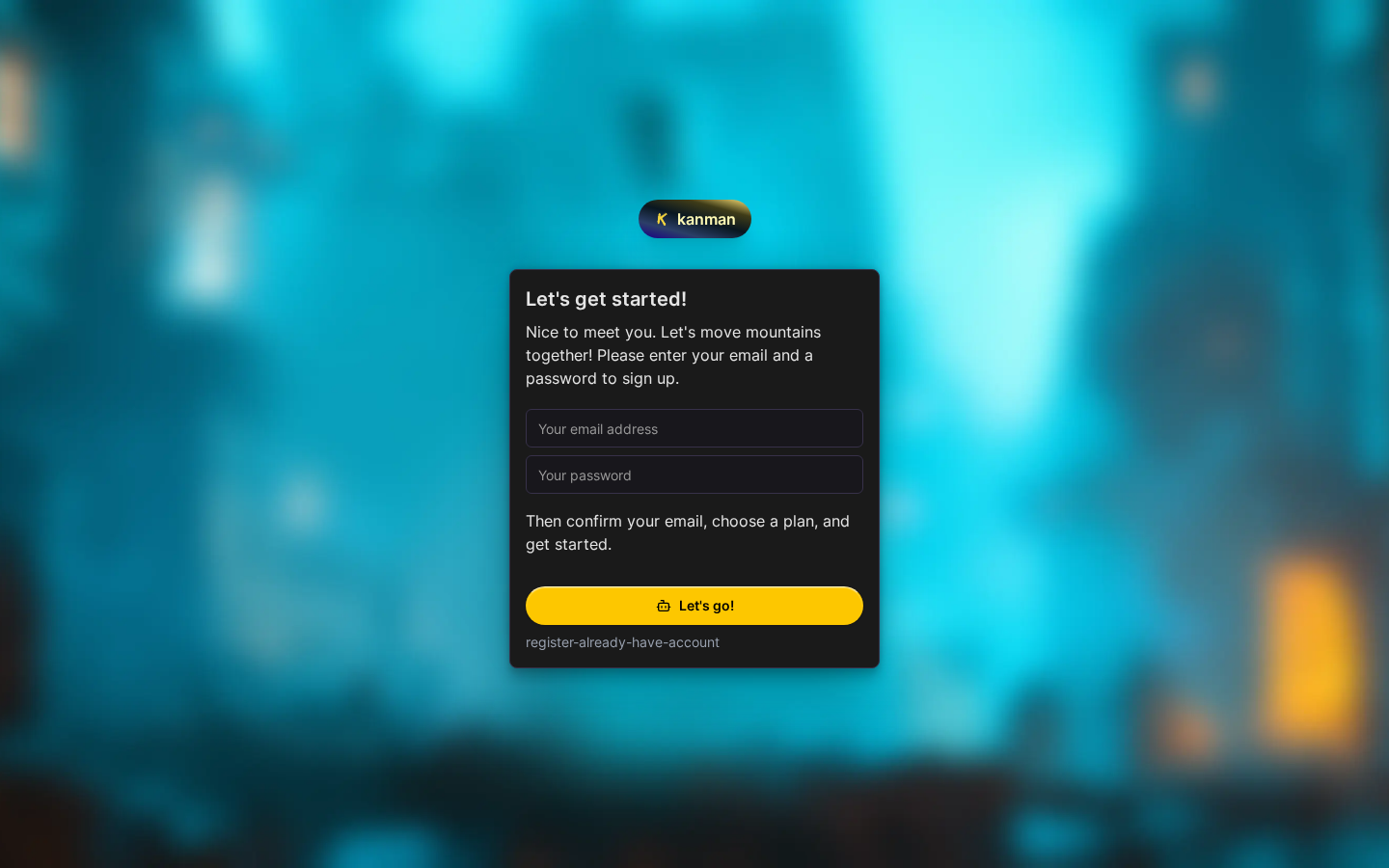
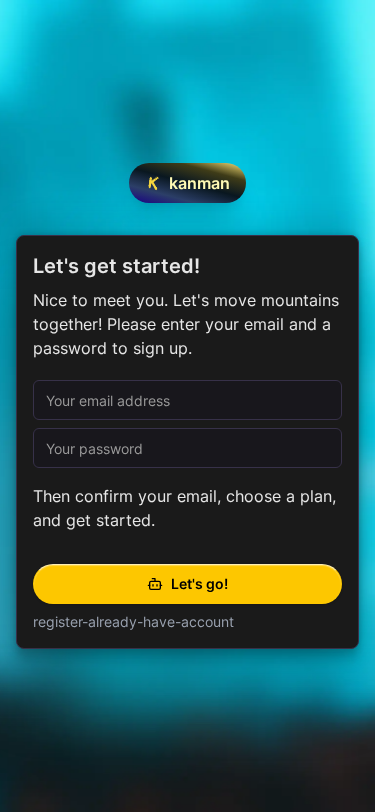
- Klicken Sie auf Registrieren und geben Sie Ihre E-Mail-Adresse und ein sicheres Passwort ein
- Prüfen Sie Ihren Posteingang auf eine Bestätigungs-E-Mail und klicken Sie auf den Bestätigungslink
- Sie sind drin! Kanman erstellt automatisch Ihren ersten Arbeitsbereich
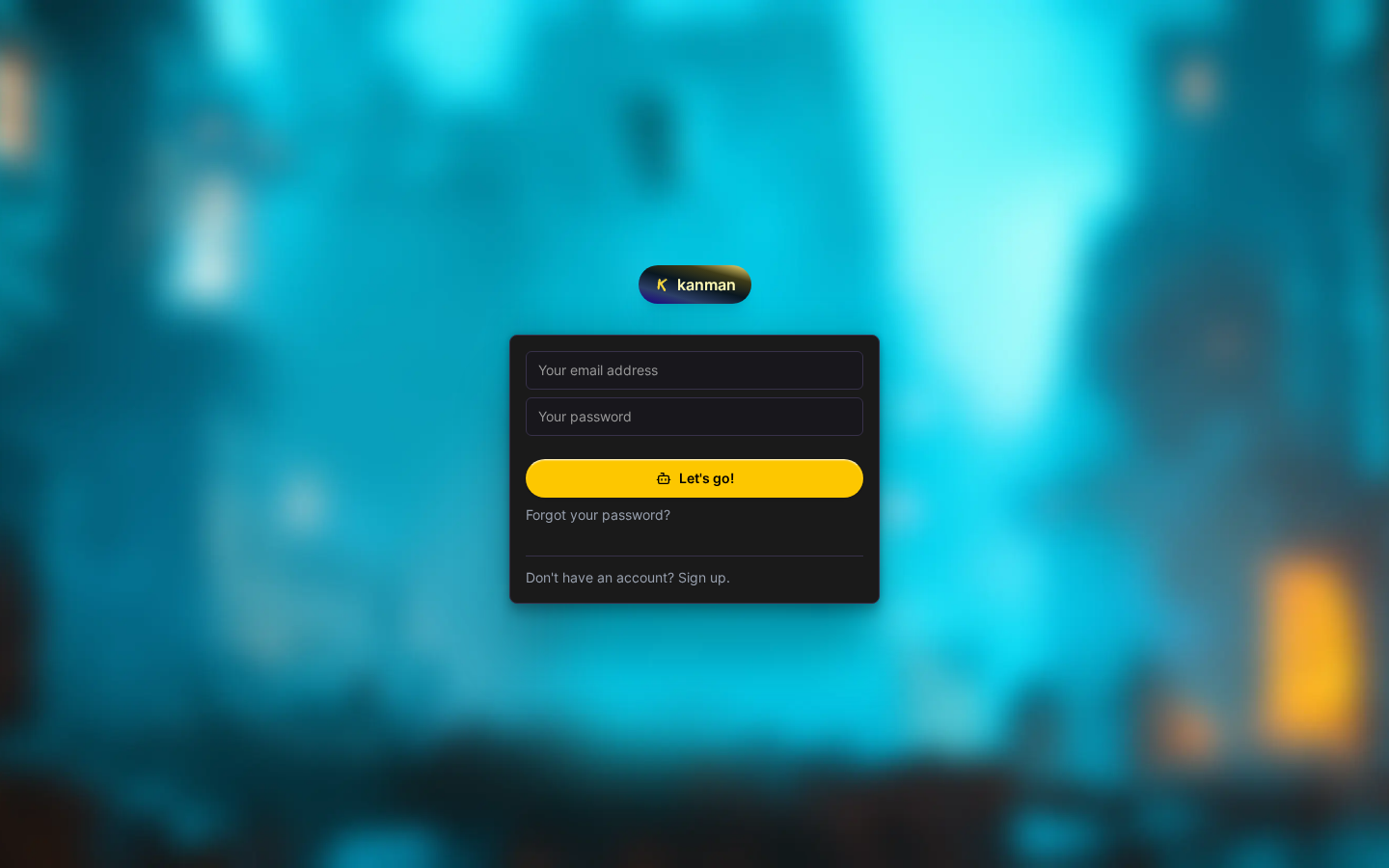
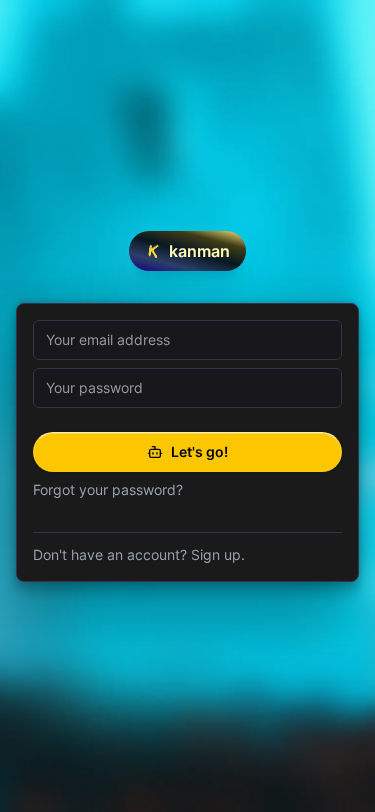
Haben Sie bereits ein Konto? Klicken Sie auf Anmelden, um auf Ihre bestehenden Boards zuzugreifen. Kanman merkt sich Ihre Sitzung, sodass Sie über Browser-Sitzungen hinweg angemeldet bleiben, es sei denn, Sie melden sich explizit ab.
Schritt 2: Ihr erstes Board erstellen
Ein Board ist Ihr übergeordneter Arbeitsbereich – stellen Sie es sich als Container vor, der alle Projekte und Aufgaben zu einem bestimmten Bereich Ihres Lebens oder Ihrer Arbeit enthält. Die meisten Benutzer erstellen separate Boards für verschiedene Kontexte: eines für die Arbeit, eines für persönliche Ziele, eines für einen bestimmten Kunden usw.
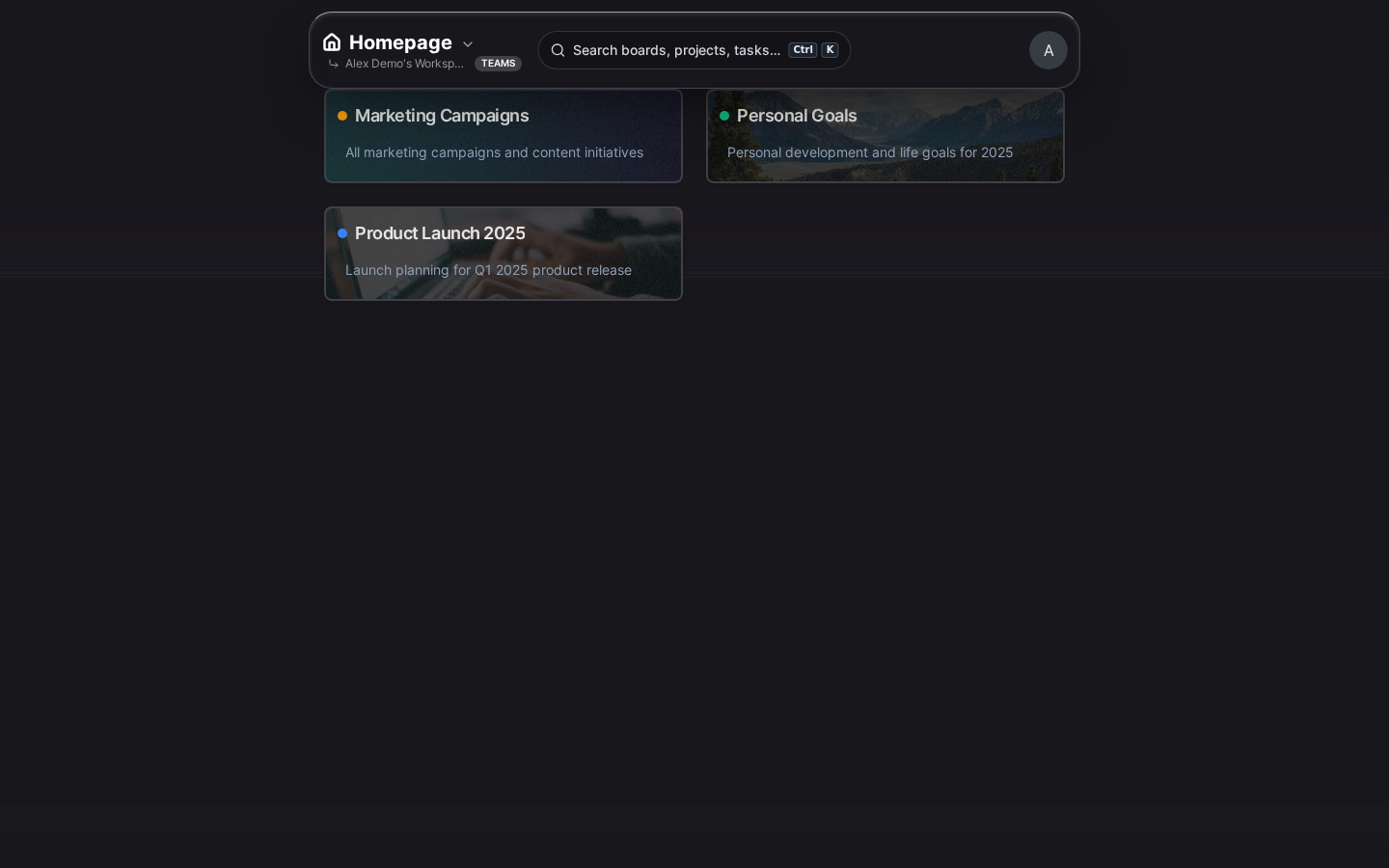
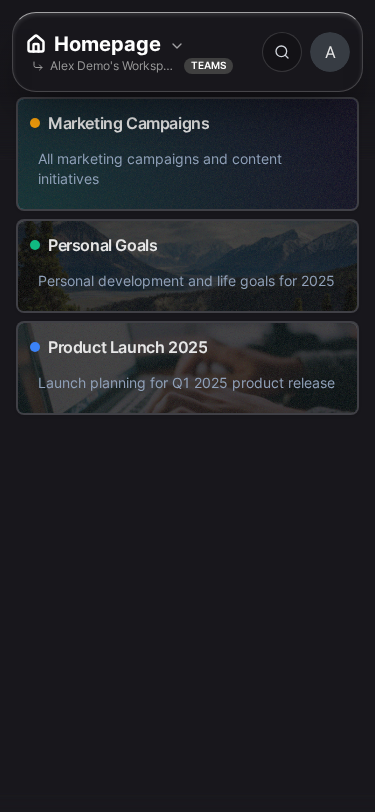
- Klicken Sie auf den + Neues Board Button in der Seitenleiste oder den prominenten Button auf der Startseite
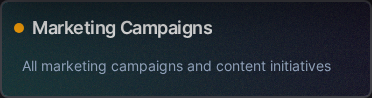
- Geben Sie Ihrem Board einen klaren, beschreibenden Namen (z.B. “Arbeitsprojekte”, “Persönliche Aufgaben”, “Hausrenovierung”)
- Passen Sie optional das Erscheinungsbild an, um Ihr Board sofort erkennbar zu machen:
- Icon: Wählen Sie aus Hunderten von Icons in der Lucide-Bibliothek, um Ihr Board visuell darzustellen
- Hintergrund: Wählen Sie eine Volltonfarbe oder durchsuchen Sie Unsplash nach einem schönen Fotohintergrund
- Akzentfarbe: Wählen Sie eine Farbe, die wichtige Elemente im gesamten Board hervorhebt
- Klicken Sie auf Erstellen, um abzuschließen
Machen Sie sich keine Sorgen, alles perfekt zu machen – Sie können diese Einstellungen später jederzeit über das Einstellungsmenü des Boards ändern.
Schritt 3: Ihr erstes Projekt hinzufügen
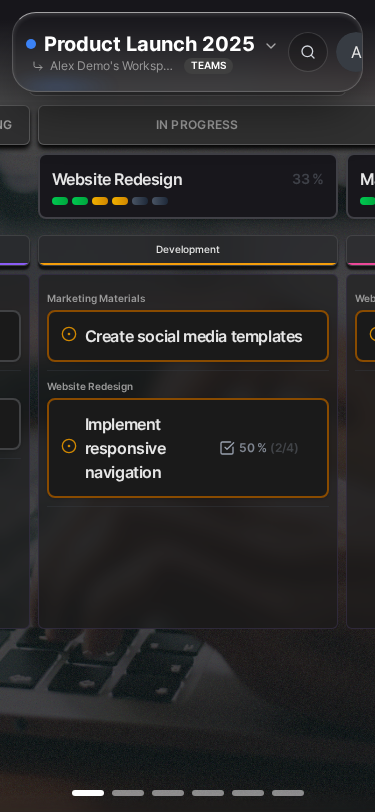
Projekte befinden sich innerhalb von Boards und helfen Ihnen, zusammengehörige Aufgaben zu gruppieren. Sie sind perfekt zum Organisieren von Arbeit nach Ziel, Meilenstein, Feature oder jeder anderen Gruppierung, die für Sie Sinn macht. Zum Beispiel könnten Sie innerhalb eines “Arbeit”-Boards separate Projekte für “Q1 Marketing-Kampagne”, “Website-Redesign” und “Team-Onboarding” haben.

- Öffnen Sie Ihr neues Board, indem Sie es in der Seitenleiste anklicken
- Klicken Sie auf den + Projekt hinzufügen Button
- Geben Sie einen klaren Projektnamen ein, der den Umfang der Arbeit beschreibt (z.B. “Q1 Marketing-Kampagne”, “Website-Redesign”)
- Fügen Sie optional eine Beschreibung mit dem Rich-Text-Editor hinzu – das ist ein großartiger Ort, um Projektziele, Fristen oder wichtige Notizen zu dokumentieren
- Klicken Sie auf Erstellen, um das Projekt zu Ihrem Board hinzuzufügen
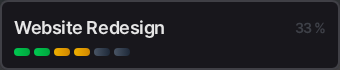
Ihr Projekt erscheint als erweiterbare Karte. Klicken Sie auf den Projektkopf, um es zu erweitern und alle zugehörigen Aufgaben zu sehen.
Schritt 4: Aufgaben erstellen
Aufgaben sind die einzelnen Arbeitseinheiten, die Sie erledigen müssen. Sie sind die Bausteine Ihrer Projekte – jede Aufgabe stellt ein einzelnes umsetzbares Element dar, das Sie abhaken können, wenn es erledigt ist. Halten Sie Aufgabennamen spezifisch und handlungsorientiert, damit klar ist, wie “erledigt” aussieht.
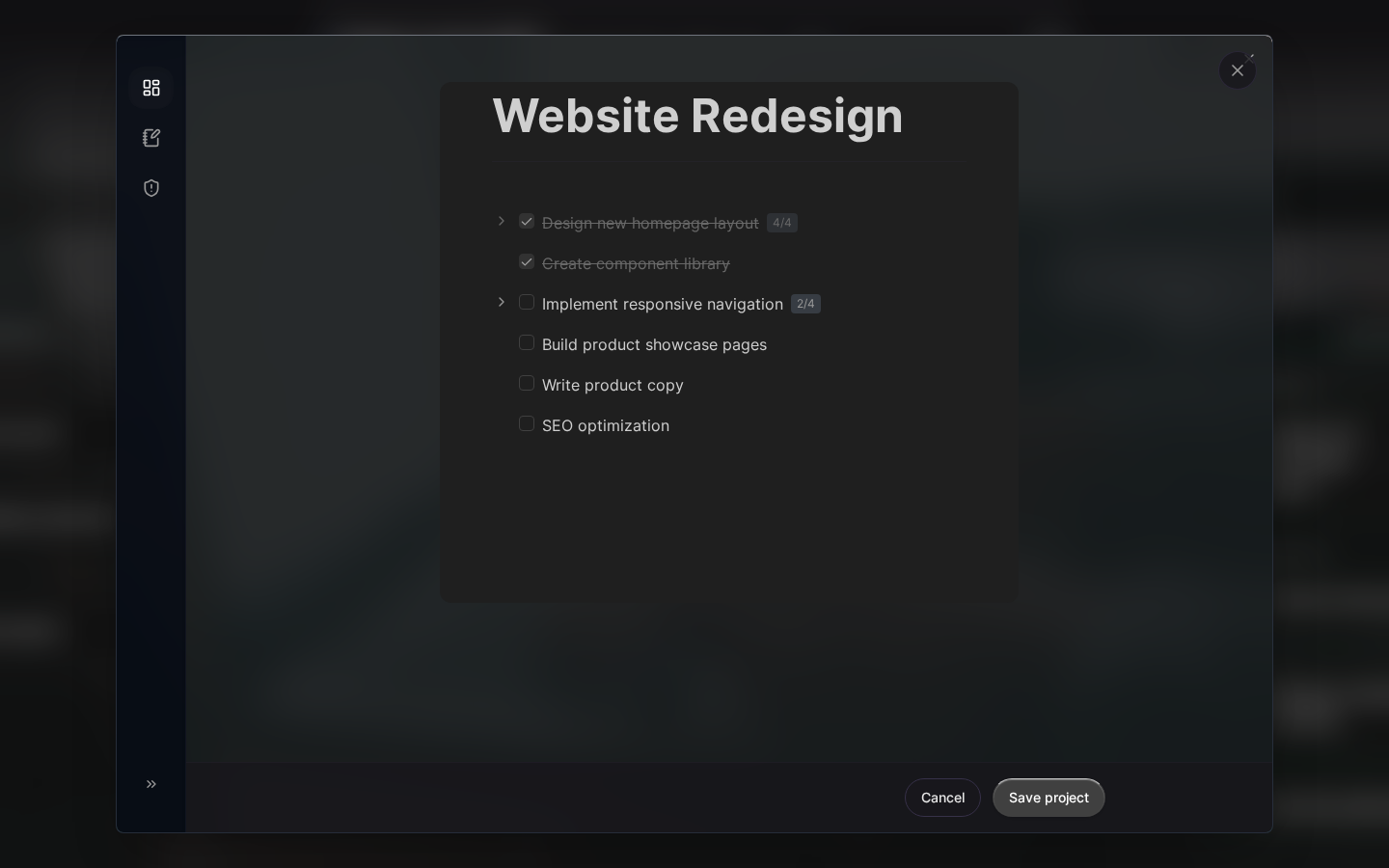
- Klicken Sie auf Ihr Projekt, um es zu erweitern und den Aufgabenbereich anzuzeigen
- Klicken Sie auf + Aufgabe hinzufügen oder beginnen Sie einfach mit der Eingabe im Aufgabenfeld
- Geben Sie eine spezifische, umsetzbare Aufgabenbeschreibung ein (z.B. “Homepage-Mockup gestalten”, “Kundenfeedback prüfen”, “Kickoff-Meeting planen”)
- Drücken Sie Enter, um die Aufgabe hinzuzufügen – das Eingabefeld bleibt aktiv, sodass Sie schnell mehrere Aufgaben hintereinander hinzufügen können
Aufgabenstatus
Jede Aufgabe durchläuft drei Status, während Sie daran arbeiten. Dieser einfache Workflow hält die Dinge übersichtlich und gibt Ihnen dennoch Einblick in das, was gerade passiert:
| Status | Bedeutung | Wann verwenden |
|---|---|---|
| Offen | Noch nicht begonnen | Standardzustand für neue Aufgaben |
| In Bearbeitung | Wird gerade bearbeitet | Wenn Sie aktiv an etwas arbeiten |
| Erledigt | Abgeschlossen | Wenn die Arbeit fertig ist |
Um den Status einer Aufgabe zu ändern, klicken Sie auf den Status-Indikator (der Kreis oder das Häkchen neben der Aufgabe), um durch die Optionen zu wechseln. In der Kanban-Ansicht können Sie Aufgaben auch zwischen Spalten ziehen, um ihren Status visuell zu ändern. Der Fortschrittsbalken Ihres Projekts aktualisiert sich automatisch, wenn Sie Aufgaben abschließen.
Schritt 5: Unteraufgaben hinzufügen (Optional)
Manche Aufgaben sind zu komplex, um sie als einzelnes Element zu verfolgen. Wenn Sie denken “diese Aufgabe hat mehrere Teile”, ist es Zeit, sie in Unteraufgaben aufzuteilen. Unteraufgaben ermöglichen es Ihnen, detaillierten Fortschritt zu verfolgen, während zusammengehörige Arbeit unter einer übergeordneten Aufgabe gruppiert bleibt.
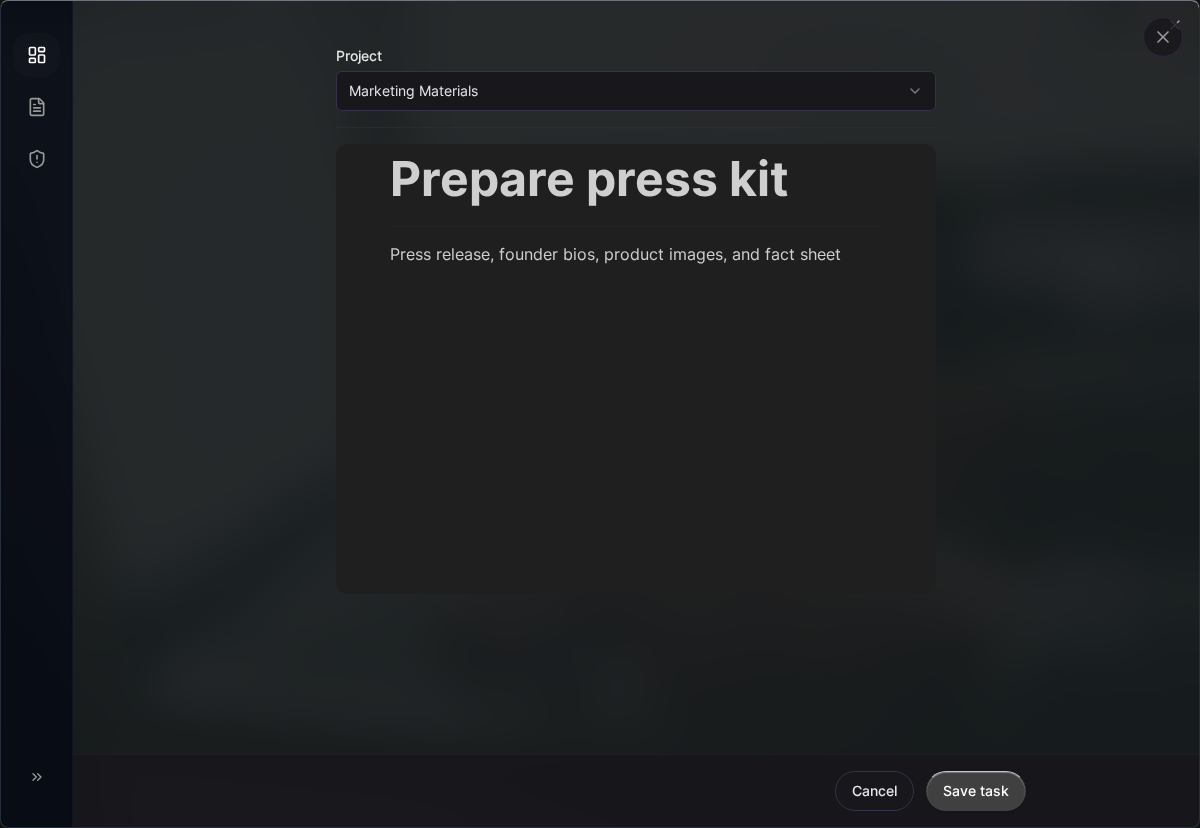
- Klicken Sie auf eine beliebige Aufgabe, um das Detailpanel zu öffnen
- Scrollen Sie nach unten zum Bereich Unteraufgaben
- Klicken Sie auf + Unteraufgabe hinzufügen oder beginnen Sie mit der Eingabe im Unteraufgabenfeld
- Geben Sie eine spezifische Unteraufgabenbeschreibung ein und drücken Sie Enter
- Haken Sie Unteraufgaben ab, wenn Sie sie erledigen – die übergeordnete Aufgabe zeigt einen Fortschrittsindikator
Unteraufgaben sind perfekt für Dinge wie “Neues Feature launchen”, wo Sie Unteraufgaben für “Dokumentation schreiben”, “Marketing-Seite aktualisieren” und “Ankündigungs-E-Mail senden” haben könnten. Jede Unteraufgabe kann unabhängig abgeschlossen werden, aber alle tragen zum Fortschritt der übergeordneten Aufgabe bei.
Herzlichen Glückwunsch!
Sie haben gerade Ihren ersten Kanman-Arbeitsbereich mit einem Board, einem Projekt und Aufgaben eingerichtet. Sie haben jetzt alles, was Sie brauchen, um Ihre Arbeit effektiv zu organisieren. Während Sie Kanman nutzen, werden Sie entdecken, dass diese einfache Struktur – Boards enthalten Projekte enthalten Aufgaben – flexibel genug ist, um alles von persönlichen To-do-Listen bis hin zu komplexen Teamprojekten zu bewältigen.
Was kommt als Nächstes?
Jetzt, wo Sie die Grundlagen beherrschen, hier sind einige Möglichkeiten, noch mehr aus Kanman herauszuholen:
- Grundkonzepte - Verstehen Sie die Philosophie hinter Boards, Projekten und Aufgaben und lernen Sie fortgeschrittene Organisationsstrategien
- Kanban-Ansicht - Wechseln Sie zu einem visuellen Kanban-Board-Layout für workflow-basiertes Aufgabenmanagement
- Tastaturkürzel - Lernen Sie die Tastaturbefehle, die Ihren Workflow dramatisch beschleunigen
- API-Referenz - Automatisieren Sie Kanman und integrieren Sie es mit Ihren anderen Tools (verfügbar in Pro- und Teams-Tarifen)
Brauchen Sie Hilfe?
Wir sind hier, um Ihnen zum Erfolg mit Kanman zu verhelfen:
- Durchsuchen Sie die Funktionen-Dokumentation für detaillierte Anleitungen zu jeder Funktion
- Besuchen Sie kanman.de für Produktupdates und Ankündigungen
- Prüfen Sie den Echtzeit-Systemstatus unter status.kanman.de
Zuletzt aktualisiert: January 1, 0001
Kanman testen