Die Benutzeroberfläche verstehen
Navigieren Sie durch Kanmans Benutzeroberfläche wie ein Profi. Lernen Sie Seitenleiste, Board-Ansicht und wichtige UI-Elemente kennen.
Kanmans Benutzeroberfläche ist intuitiv und effizient gestaltet und stellt Ihre Inhalte in den Mittelpunkt, während Navigation und Werkzeuge stets griffbereit bleiben. Sobald Sie die drei Hauptbereiche der Oberfläche verstehen, werden Sie Kanman mit Zuversicht und Geschwindigkeit navigieren können.
Diese Anleitung bietet eine umfassende Tour durch jedes Element, mit dem Sie interagieren werden, und hilft Ihnen zu verstehen, nicht nur wo die Dinge sind, sondern warum sie so positioniert sind.
Haupt-Layout
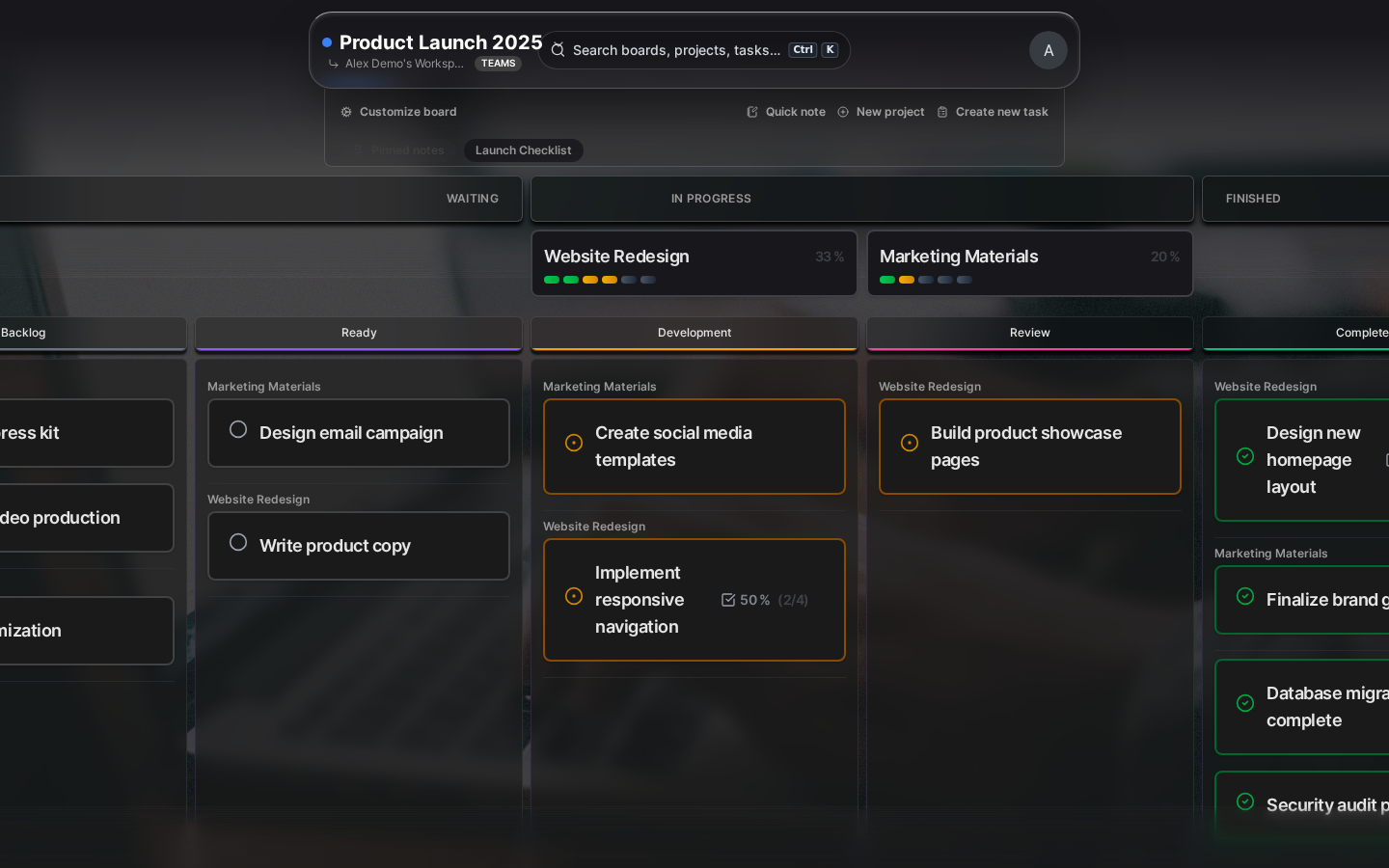
Die Kanman-Oberfläche folgt einem vertrauten Drei-Spalten-Muster, das von vielen modernen Produktivitätsanwendungen verwendet wird. Dieses Layout maximiert den Bildschirmplatz für Ihre eigentliche Arbeit und hält gleichzeitig die Navigation zugänglich.
Das Layout ist in drei verschiedene Bereiche unterteilt, jeder mit einem bestimmten Zweck:
- Header-Leiste - Die obere Navigationsleiste bietet globale Aktionen wie Suche, Einstellungen und Benutzerkonto-Steuerungen, die unabhängig davon verfügbar sind, welches Board Sie gerade betrachten
- Seitenleiste - Ihre Navigations-Zentrale zum Wechseln zwischen Boards und zum Zugriff auf Schnellaktionen wie Papierkorb oder Einstellungen
- Hauptinhalt - Der größte Bereich des Bildschirms, der der Anzeige Ihres Boards mit allen Projekten und Aufgaben gewidmet ist
Header-Leiste
Die Header-Leiste befindet sich oben auf jedem Bildschirm und bietet schnellen Zugriff auf globale Funktionen, die Sie unabhängig davon verwenden werden, welches Board Sie betrachten.

Der Header enthält diese Schlüsselelemente:
- Logo: Ein Klick auf das Kanman-Logo bringt Sie immer zum Startbildschirm zurück, wo Sie alle Ihre Boards auf einen Blick sehen können. Es ist ein schneller Ausweg, egal wo Sie in der App sind.
- Suche: Die globale Suche lässt Sie jede Aufgabe, jedes Projekt oder Board sofort finden. Drücken Sie Strg+K (oder Cmd+K auf Mac) von überall, um die Suche zu öffnen, ohne zur Maus greifen zu müssen. Suchergebnisse erscheinen während Sie tippen, und Sie können mit den Pfeiltasten navigieren.
- Einstellungen: Öffnet die Einstellungs-Schublade, wo Sie Ihr Konto, Ihren Arbeitsbereich, Barrierefreiheitspräferenzen und mehr konfigurieren können.
- Benutzermenü: Zugriff auf Ihr Profil, Wechsel zwischen Hell- und Dunkelmodus oder Abmelden von Ihrem Konto.
Seitenleiste
Die Seitenleiste ist Ihre Kommandozentrale zum Navigieren zwischen Boards und zum Zugriff auf systemweite Funktionen. Sie bleibt über die gesamte Anwendung hinweg konsistent und bietet einen stabilen Ankerpunkt, während Sie sich durch Ihren Arbeitsbereich bewegen.
Boards-Bereich
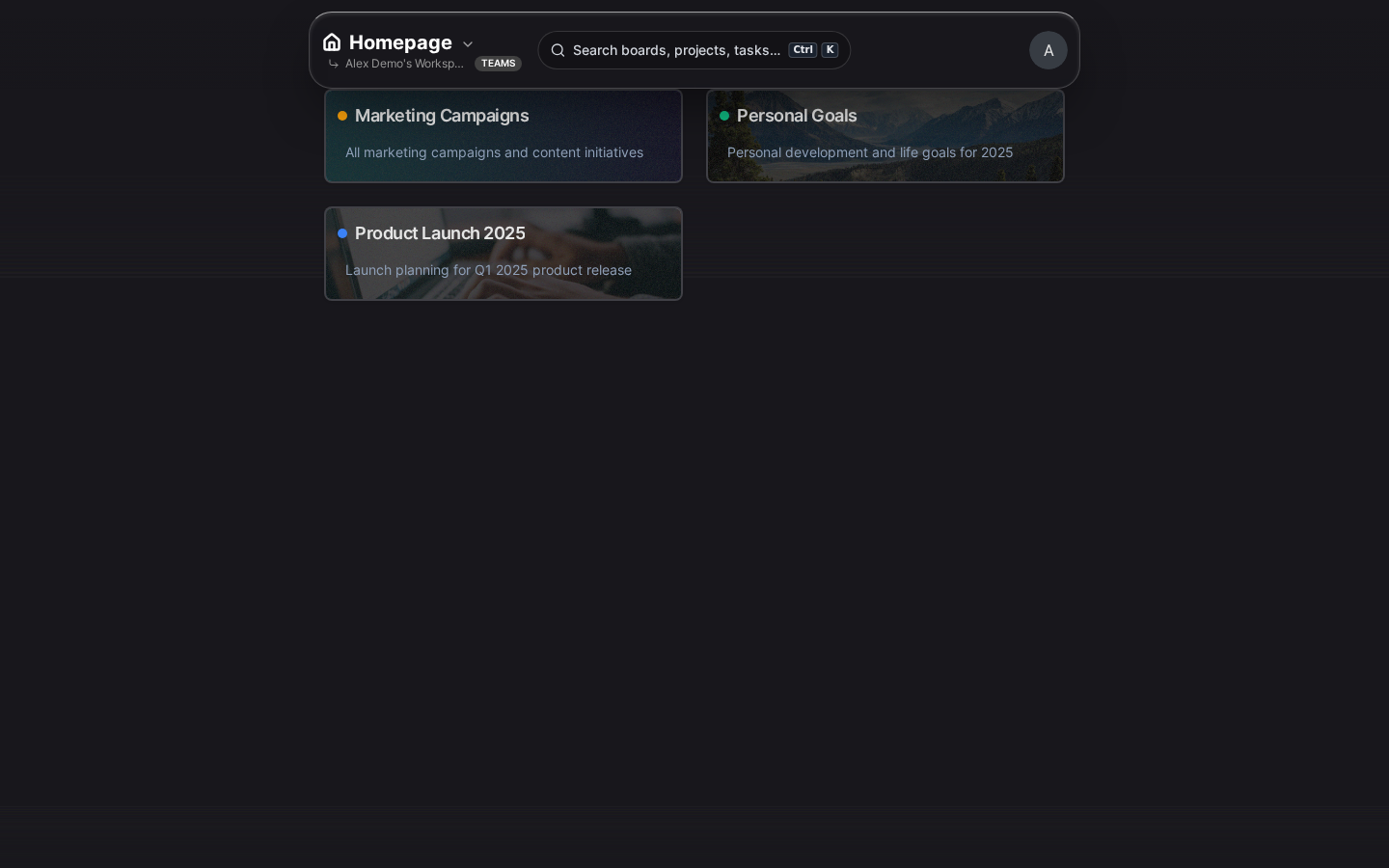
Der Boards-Bereich zeigt alle Boards, auf die Sie Zugriff haben, organisiert in der von Ihnen bevorzugten Reihenfolge:
- Board-Liste: Jedes Board, das Sie besitzen oder zu dem Sie eingeladen wurden, erscheint hier. Klicken Sie auf ein beliebiges Board, um es im Hauptinhaltsbereich zu öffnen.
- Ziehen zum Neuordnen: Organisieren Sie Boards in der Reihenfolge, die für Sie Sinn macht, indem Sie sie nach oben oder unten ziehen. Platzieren Sie Ihre am häufigsten verwendeten Boards oben für schnellen Zugriff.
- Visuelle Indikatoren: Jedes Board zeigt sein Icon und seinen Namen, wodurch es auf einen Blick leicht zu identifizieren ist.
- + Neues Board: Am unteren Ende der Board-Liste finden Sie den Button zum Erstellen eines neuen Boards.
Schnellaktionen
Unterhalb der Board-Liste finden Sie Verknüpfungen zu Systemfunktionen:
- Home: Bringt Sie zur Boards-Übersichtsseite zurück, wo Sie alle Ihre Boards als Karten sehen können. Nützlich, wenn Sie den Überblick bekommen oder ein neues Board erstellen möchten.
- Papierkorb: Öffnet die Papierkorb-Schublade, wo Sie gelöschte Boards, Projekte und Aufgaben einsehen und wiederherstellen können. Elemente bleiben 40 Tage im Papierkorb, bevor sie endgültig gelöscht werden.
- Einstellungen: Öffnet die Einstellungs-Schublade für Kontokonfiguration, Arbeitsbereichsverwaltung und Präferenzen.
Ein-/Ausklappen
Auf kleineren Bildschirmen oder wenn Sie mehr Platz für Ihren Board-Inhalt möchten, können Sie die Seitenleiste auf nur Icons reduzieren. Klicken Sie auf den Einklapp-Button (Doppelpfeil) am unteren Rand der Seitenleiste, um sie zu minimieren. Die Seitenleiste gleitet von links ein, wenn Sie mit der Maus in die Nähe des Randes kommen oder auf das Hamburger-Menü klicken.
Board-Ansicht
Die Board-Ansicht ist der Ort, an dem Sie die meiste Zeit in Kanman verbringen werden. Sie zeigt alle Ihre Projekte und Aufgaben innerhalb des aktuell ausgewählten Boards an und kann zwischen zwei verschiedenen Layouts umgeschaltet werden, je nachdem, wie Sie bevorzugt arbeiten.
Wenn Sie ein Board öffnen, sehen Sie:
Board-Header
Der Board-Header befindet sich oben im Hauptinhaltsbereich und bietet board-spezifische Steuerungen:
- Board-Name: Zeigt den Namen des aktuellen Boards an. Klicken Sie darauf, um den Namen schnell inline zu bearbeiten, ohne die Einstellungen öffnen zu müssen.
- Einstellungs-Icon: Das Zahnrad-Icon öffnet die Board-Einstellungs-Schublade, wo Sie das Erscheinungsbild, die Workflow-Konfiguration und andere Optionen des Boards ändern können.
- Layout-Umschalter: Wechseln Sie zwischen der einfachen Ansicht (erweiterbare Projektkarten) und der Kanban-Ansicht (spaltenbasierter Workflow). Ihre Präferenz wird pro Board gespeichert, sodass jedes Board das Layout verwenden kann, das am besten für seinen Zweck funktioniert.
- Notizen: Wenn Sie Board-Notizen aktiviert haben, sehen Sie ein Notizen-Icon, das das Notizen-Panel öffnet. Notizen sind großartig zum Dokumentieren von Projektkontext, Besprechungsnotizen oder Referenzinformationen.
Projekt-Liste (Einfache Ansicht)
In der einfachen Ansicht erscheinen Projekte als erweiterbare Karten, die vertikal gestapelt sind. Dieses Layout funktioniert gut für Aufgabenlisten, Backlogs und Situationen, in denen Sie viele Projekte gleichzeitig sehen möchten.
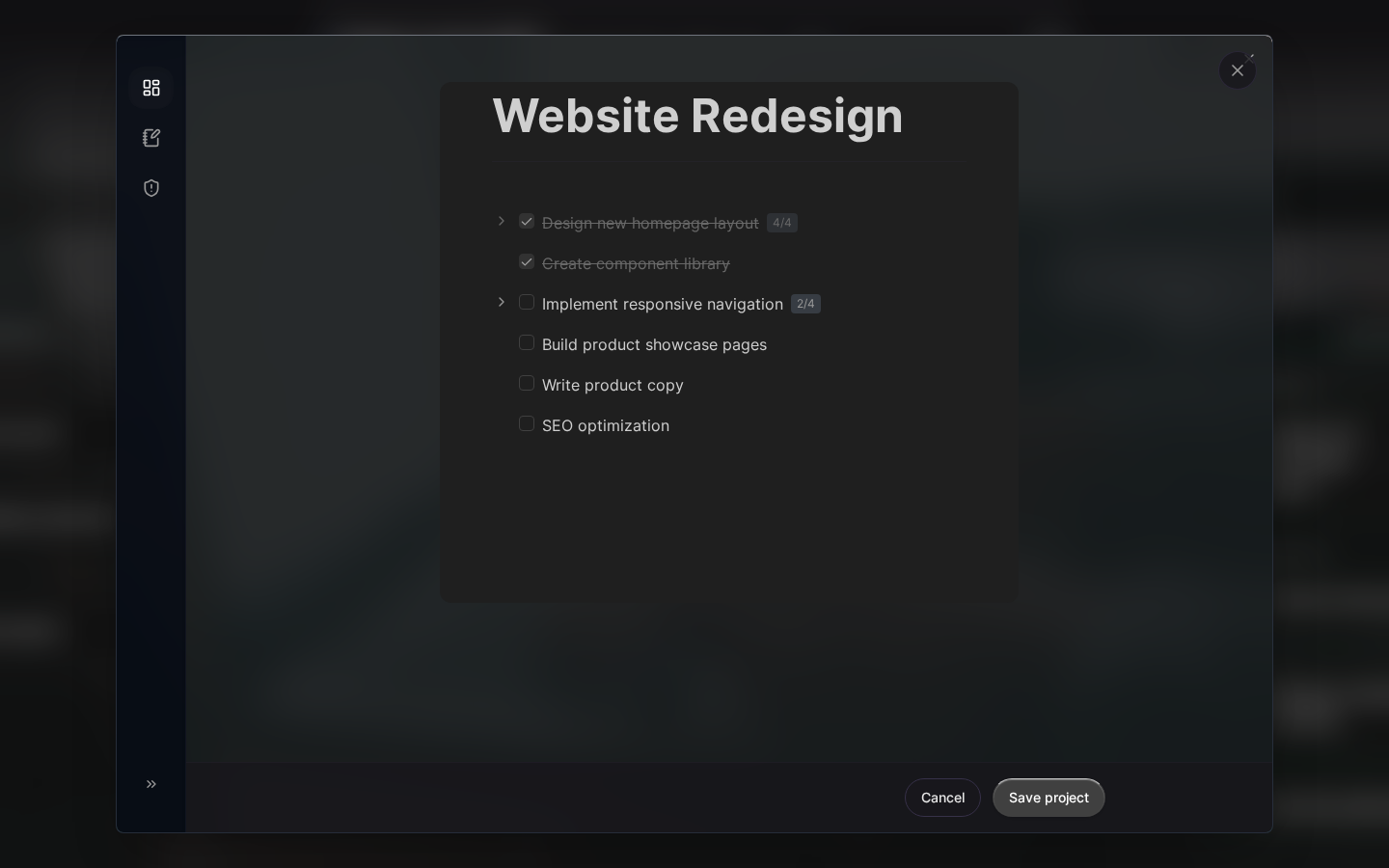
- Erweitern/Einklappen: Klicken Sie irgendwo auf den Projektkopf, um ihn zu erweitern und seine Aufgaben anzuzeigen, oder klappen Sie ihn ein, um Platz zu sparen. Eingeklappte Projekte zeigen eine Vorschau der Aufgabenanzahl und des Fortschritts.
- Fortschrittsbalken: Jedes Projekt zeigt einen Fortschrittsbalken, der anzeigt, welcher Prozentsatz der Aufgaben abgeschlossen ist, und gibt Ihnen sofortige Sichtbarkeit in den Projektzustand.
- Ziehen zum Neuordnen: Ziehen Sie Projekte am Kopf, um sie innerhalb des Boards neu anzuordnen. Sie können auch Aufgaben zwischen Projekten ziehen, um Arbeit neu zu organisieren.
Kanban-Ansicht
Die Kanban-Ansicht organisiert Ihre Aufgaben in Spalten basierend auf ihrem Status – Offen, In Bearbeitung und Erledigt. Dieses visuelle Workflow-Layout ist perfekt zum Verfolgen von Arbeit durch Phasen und zum Identifizieren von Engpässen.
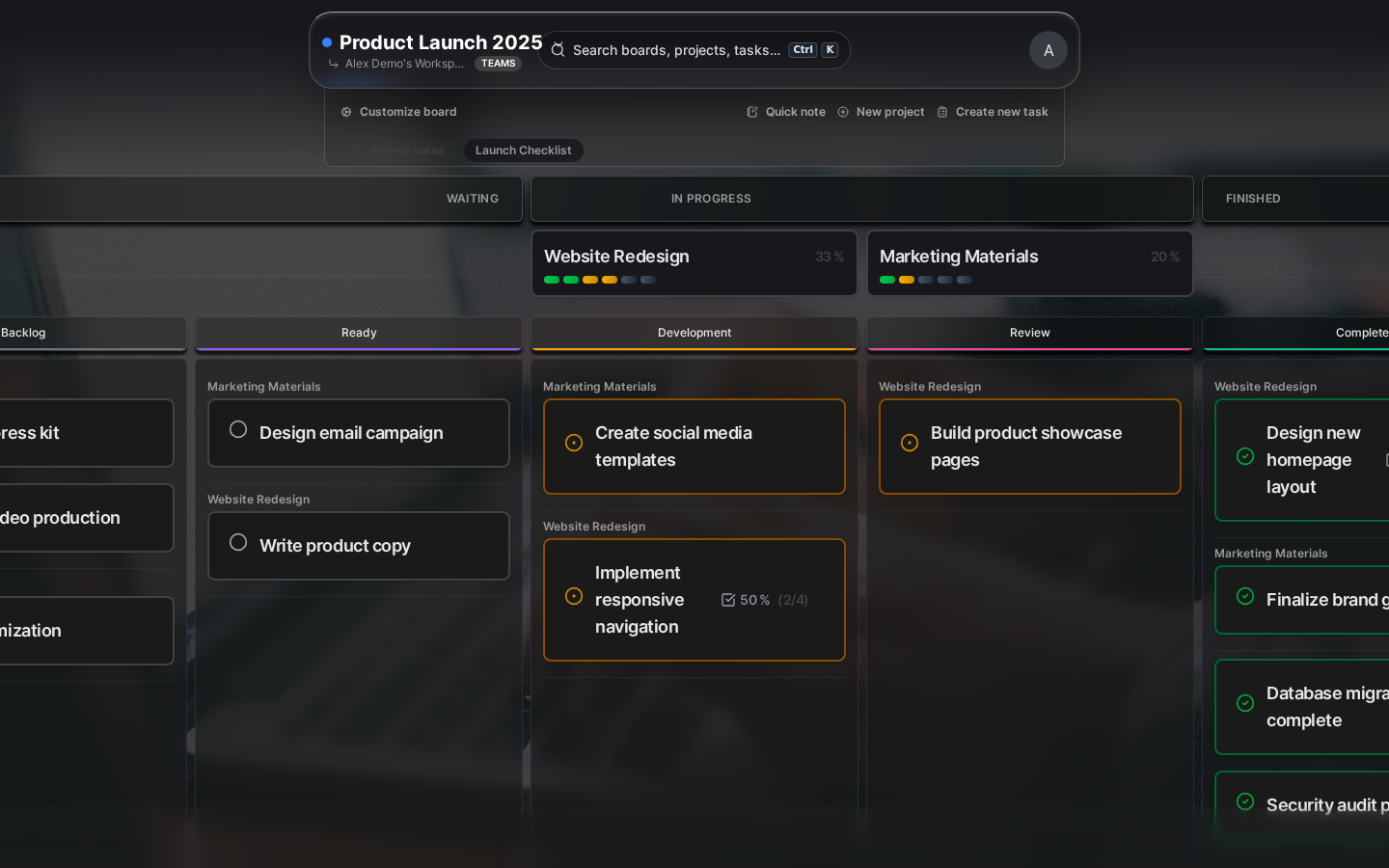
- Zwischen Spalten ziehen: Verschieben Sie Aufgaben zwischen Spalten, um ihren Status zu ändern. Ziehen Sie einfach eine Aufgabenkarte und legen Sie sie in der entsprechenden Spalte ab.
- Benutzerdefinierte Lanes: Innerhalb jeder Status-Spalte können Sie benutzerdefinierte Lanes erstellen, um Arbeit weiter zu kategorisieren. Zum Beispiel könnten Sie “Blockiert” und “Bereit zur Überprüfung” Lanes innerhalb der In-Bearbeitung-Spalte haben.
- Projektfilter: Verwenden Sie den Projektfilter, um sich auf Aufgaben eines bestimmten Projekts zu konzentrieren, oder sehen Sie alle Aufgaben aller Projekte in einem einheitlichen Kanban-Board.
Aufgaben-Detailansicht
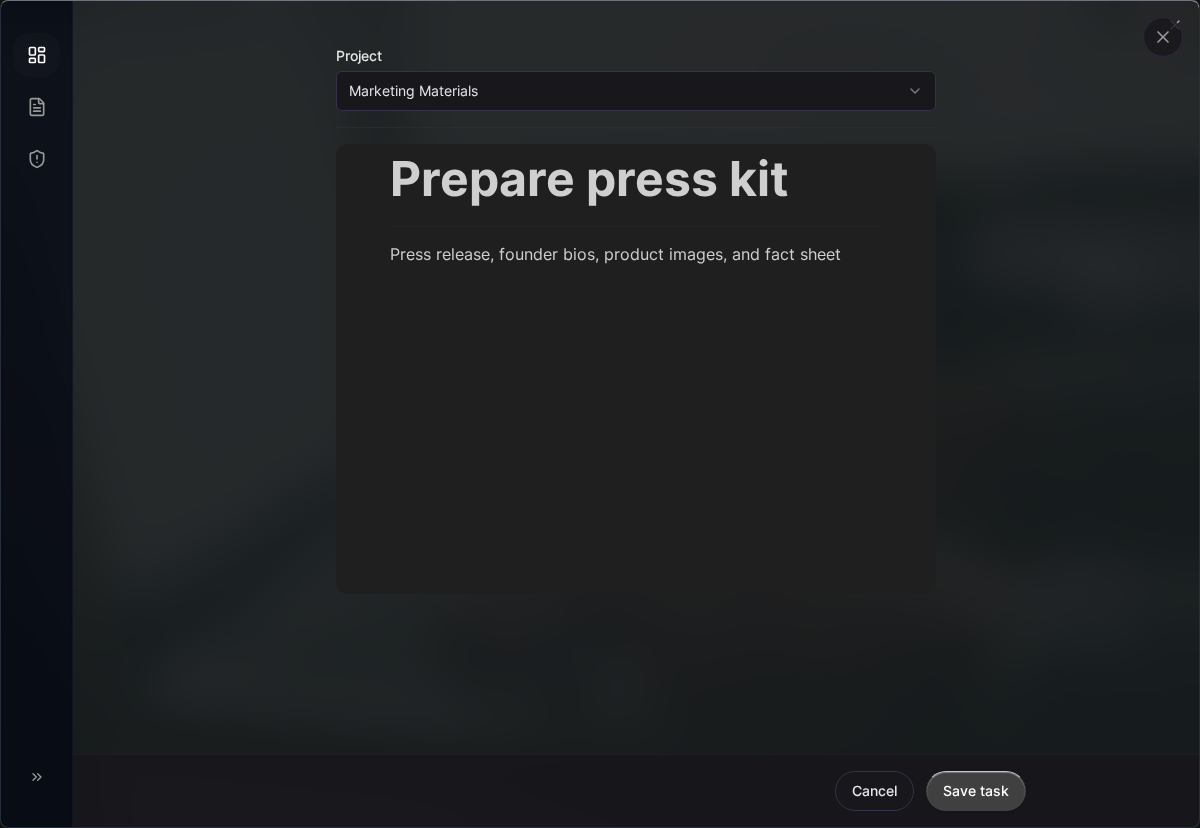
Die Aufgaben-Detailansicht öffnet sich als Panel, wenn Sie auf eine beliebige Aufgabe klicken. Hier können Sie alle Informationen zu einer Aufgabe sehen und bearbeiten, einschließlich ihrer Beschreibung, Unteraufgaben und Metadaten.
Aufgaben-Header
Oben im Aufgaben-Detailpanel finden Sie die wesentlichen Aufgabensteuerungen:
- Aufgabentitel: Der Aufgabenname wird prominent angezeigt und kann inline durch Anklicken bearbeitet werden. Drücken Sie Enter, um Ihre Änderungen zu speichern.
- Status-Indikator: Ein visueller Indikator zeigt den aktuellen Status (Offen, In Bearbeitung oder Erledigt). Klicken Sie darauf, um durch die Status zu wechseln, ohne wegzunavigieren.
- Schließen-Button: Klicken Sie auf das X oder drücken Sie Escape, um das Detailpanel zu schließen und zur Board-Ansicht zurückzukehren.
Aufgaben-Body
Der Hauptbereich des Aufgaben-Detailpanels enthält bearbeitbare Inhalte:
- Beschreibung: Ein Rich-Text-Editor ermöglicht es Ihnen, detaillierte Notizen, Formatierungen, Links und andere Informationen über die Aufgabe hinzuzufügen. Verwenden Sie dies, um Anforderungen, Kontext oder andere Details zu dokumentieren, die nicht in den Aufgabentitel passen.
- Unteraufgaben: Teilen Sie komplexe Aufgaben in kleinere, umsetzbare Schritte auf. Jede Unteraufgabe hat ihre eigene Checkbox, die Sie unabhängig als abgeschlossen markieren können.
- Projekt: Zeigt an, zu welchem Projekt diese Aufgabe gehört. Klicken Sie, um die Aufgabe in ein anderes Projekt zu verschieben, wenn Sie neu organisieren müssen.
- Workflow-Lane: In der Kanban-Ansicht können Aufgaben bestimmten Lanes innerhalb ihrer Status-Spalte zugewiesen werden. Wählen Sie hier eine Lane aus oder lassen Sie sie nicht zugewiesen.
Aktionen
Am unteren Rand des Aufgaben-Detailpanels finden Sie Aufgabenaktionen:
- Löschen: Verschiebt die Aufgabe in den Papierkorb. Gelöschte Aufgaben können innerhalb von 40 Tagen aus dem Papierkorb wiederhergestellt werden.
- Duplizieren: Erstellt eine exakte Kopie der Aufgabe, einschließlich ihrer Beschreibung und Unteraufgaben. Nützlich, wenn Sie ähnliche Aufgaben erstellen müssen.
Drag and Drop
Kanman nutzt Drag-and-Drop-Interaktionen intensiv, damit Sie Ihre Arbeit natürlich organisieren können. Fast alles, was Sie sehen, kann durch einfaches Ziehen an eine neue Position neu angeordnet werden.
| Element | Was Sie tun können | Wie es funktioniert |
|---|---|---|
| Boards | Neuordnen in Seitenleiste | Ziehen Sie ein Board in der Seitenleiste, um seine Position in Ihrer Board-Liste zu ändern |
| Projekte | Neuordnen innerhalb des Boards | Ziehen Sie ein Projekt am Kopf, um es innerhalb des Boards nach oben oder unten zu bewegen |
| Aufgaben | Zwischen Projekten verschieben, innerhalb des Projekts neuordnen | Ziehen Sie eine Aufgabe zu einem anderen Projekt oder an eine andere Position im selben Projekt |
| Kanban-Karten | Zwischen Lanes und Spalten verschieben | Ziehen Sie Aufgabenkarten zwischen Status-Spalten oder Lanes, um ihren Status und ihre Kategorisierung zu aktualisieren |
Alle Drag-Operationen werden automatisch gespeichert – es ist nicht nötig, zu bestätigen oder auf Speichern zu klicken. Die Oberfläche gibt visuelles Feedback während Drag-Operationen und hebt gültige Ablageziele hervor, um Ihnen zu helfen, Elemente genau dort zu platzieren, wo Sie sie haben möchten.
Responsive Design
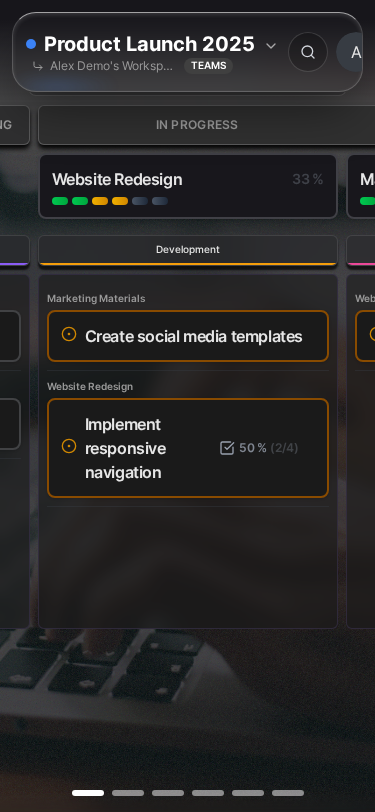
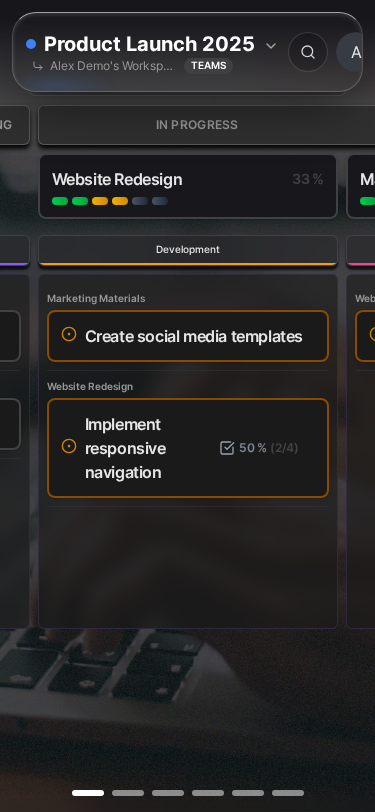
Kanman ist so gestaltet, dass es auf all Ihren Geräten wunderbar funktioniert, von großen Desktop-Monitoren bis hin zu Telefonen. Die Oberfläche passt sich intelligent an, um Ihnen das beste Erlebnis für Ihre aktuelle Bildschirmgröße zu bieten.
- Desktop (1024px und mehr): Volle Seitenleiste immer sichtbar neben dem Hauptinhaltsbereich, was Ihnen schnellen Zugriff auf alle Boards während der Arbeit gibt
- Tablet (768px - 1023px): Seitenleiste klappt automatisch ein, um mehr Platz für Inhalte zu geben, kann aber mit einem Tippen erweitert werden. Touch-freundliche Steuerungen durchgehend.
- Mobil (unter 768px): Ausklappbare Navigationsschublade, größere Touch-Ziele und optimierte Layouts, die gut für die Einhand-Nutzung funktionieren
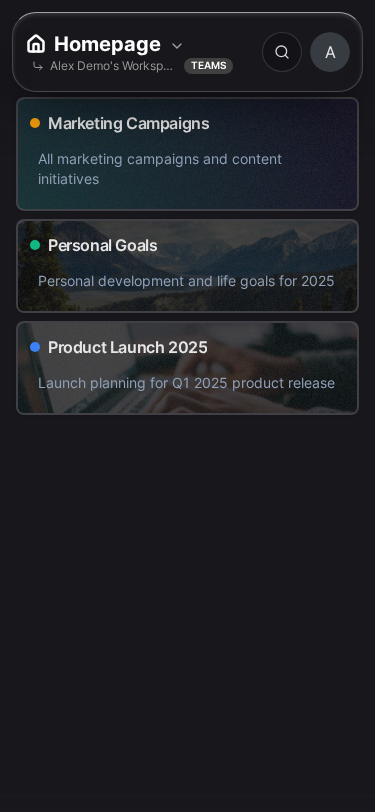
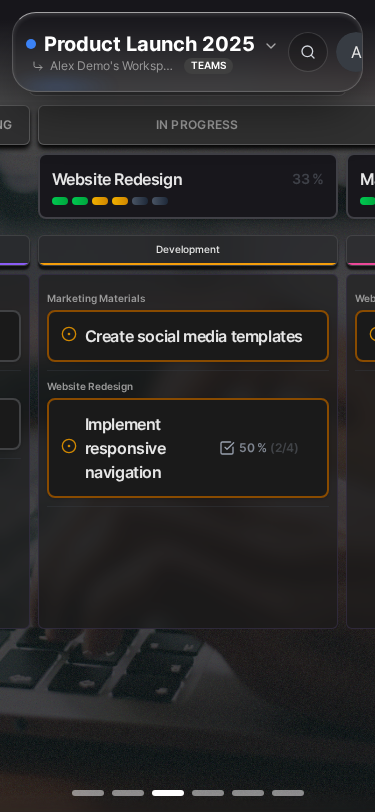
Das mobile Erlebnis ist keine abgespeckte Version – Sie können alles auf Ihrem Telefon tun, was Sie auf dem Desktop tun können. Die Oberfläche organisiert sich einfach neu, um auf den kleineren Bildschirm zu passen, während alle Funktionen zugänglich bleiben.
Barrierefreiheit
Kanman ist darauf ausgerichtet, von jedem nutzbar zu sein, unabhängig von Fähigkeiten. Wir haben Barrierefreiheitsfunktionen in den Kern der Anwendung eingebaut, nicht als nachträglichen Gedanken.
- Tastaturnavigation: Navigieren Sie die gesamte Anwendung ohne Maus mit Tab, Enter, Escape und Pfeiltasten. Tastaturkürzel sind für häufige Aktionen verfügbar.
- Reduzierte Bewegung: Wenn Sie empfindlich auf Bewegung oder Animationen reagieren, aktivieren Sie reduzierte Bewegung in den Präferenzen. Alle Animationen werden minimiert oder deaktiviert.
- Hoher Kontrast: Der verbesserte Kontrastmodus macht Text und UI-Elemente sichtbarer, hilfreich für Benutzer mit eingeschränktem Sehvermögen oder in hellen Umgebungen.
- Screenreader-Unterstützung: Semantisches HTML und umfassende ARIA-Labels stellen sicher, dass Screenreader alle Oberflächenelemente genau beschreiben können.
Konfigurieren Sie diese Optionen in Einstellungen > Präferenzen > Barrierefreiheit. Ihre Präferenzen synchronisieren sich über alle Ihre Geräte.
Nächste Schritte
Jetzt, wo Sie mit der Kanman-Oberfläche vertraut sind, erkunden Sie diese verwandten Themen:
- Tastaturkürzel - Lernen Sie die Tastaturbefehle, die Ihren Workflow erheblich beschleunigen werden
- Präferenzen - Passen Sie Theme, Sprache und Verhalten an Ihre Präferenzen an
- Grundkonzepte - Tauchen Sie tiefer in Boards, Projekte und Aufgaben ein, um Kanmans Organisationsmodell zu meistern
Zuletzt aktualisiert: January 1, 0001
Kanman testen