Ihr erstes Board erstellen
Lernen Sie, Boards in Kanman zu erstellen und anzupassen - mit Hintergründen, Icons und Akzentfarben.
Boards sind das Fundament Ihres Kanman-Arbeitsbereichs – sie sind die oberste Organisationsebene, in der alles andere lebt. Stellen Sie sich jedes Board als einen dedizierten Bereich für einen bestimmten Teil Ihrer Arbeit oder Ihres Lebens vor, der alle Projekte und Aufgaben enthält, die zu diesem Kontext gehören.
Die richtige Board-Struktur von Anfang an zu wählen, macht Ihr gesamtes Kanman-Erlebnis organisierter und produktiver. Diese Anleitung hilft Ihnen, Ihr erstes Board zu erstellen und für Erfolg einzurichten.
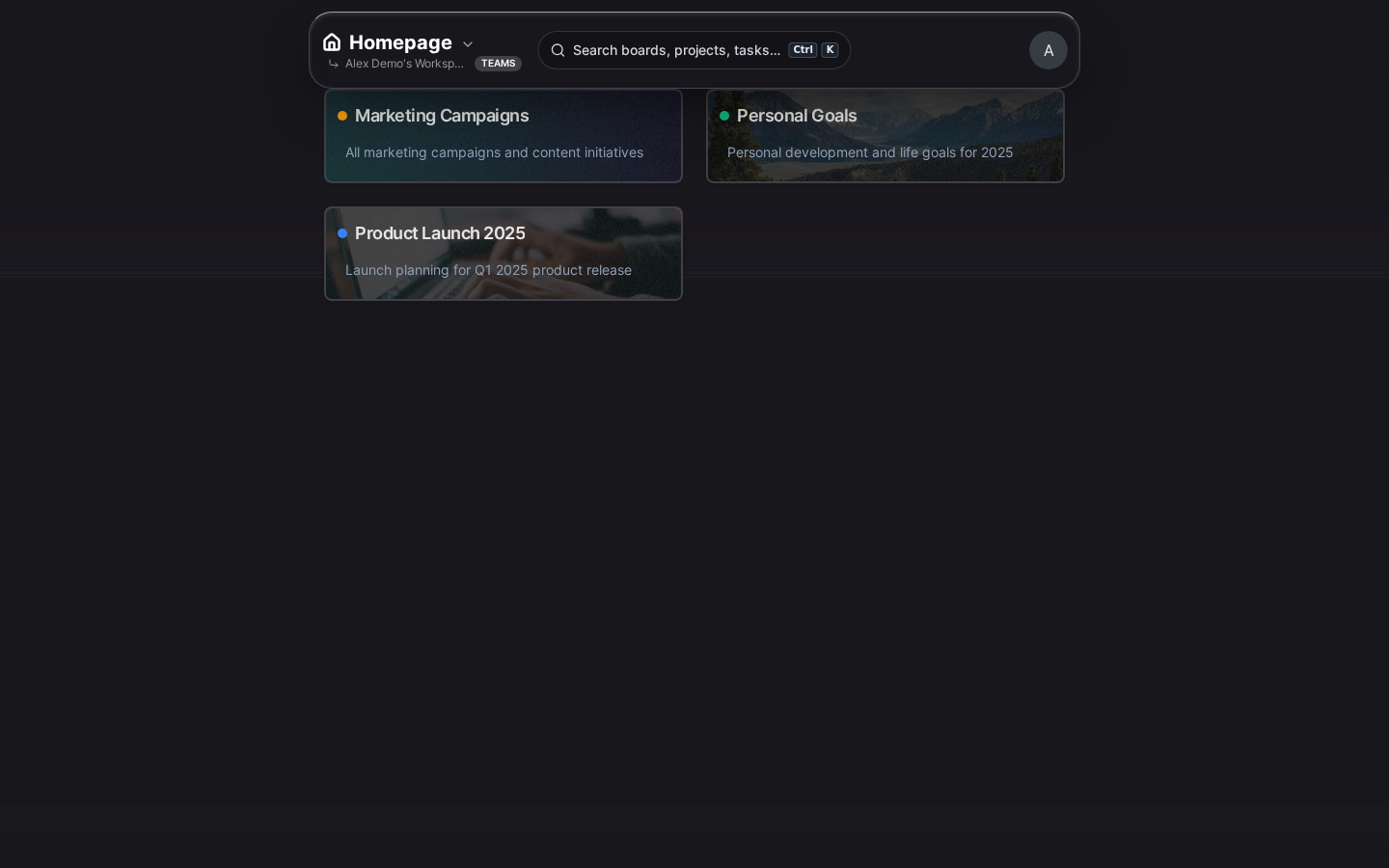
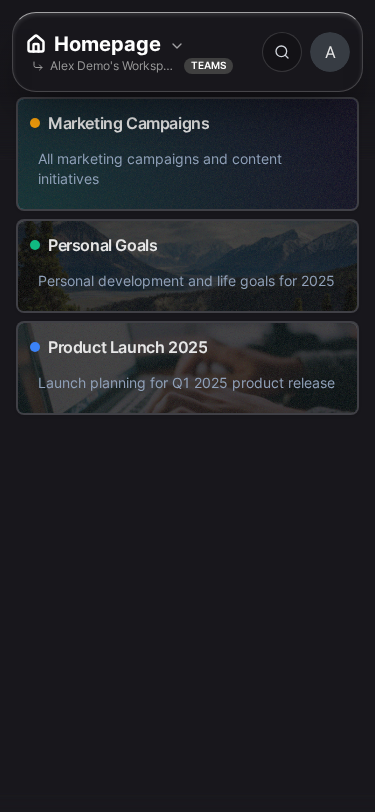
Ein Board erstellen
Ein neues Board zu erstellen dauert nur wenige Sekunden. Sie können mit einem minimalen Setup starten und später anpassen, oder sich einen Moment Zeit nehmen, um alles von Anfang an zu konfigurieren.
- Klicken Sie auf + Neues Board in der Seitenleiste oder auf der Homepage
- Geben Sie einen beschreibenden Namen ein, der klar identifiziert, worum es bei diesem Board geht
- Klicken Sie auf Erstellen für einen schnellen Start, oder erweitern Sie zuerst die Anpassungsoptionen
Ihr neues Board erscheint sofort in der Seitenleiste, bereit für Sie, Projekte und Aufgaben hinzuzufügen.
Board-Einstellungen
Jedes Board hat Einstellungen, die sein Erscheinungsbild und Verhalten steuern. Greifen Sie jederzeit darauf zu, indem Sie auf das Zahnrad-Icon im Board-Header klicken.
Allgemeine Einstellungen
Die allgemeinen Einstellungen definieren die grundlegende Identität Ihres Boards:
- Name: Der Anzeigename des Boards, der in der Seitenleiste und im Board-Header angezeigt wird. Halten Sie ihn prägnant, aber beschreibend – Sie werden diesen Namen viele Male am Tag lesen. Maximal 255 Zeichen.
- Beschreibung: Fügen Sie Kontext hinzu, wofür dieses Board ist, was es enthält, oder andere Notizen, die Ihnen (oder Teammitgliedern) helfen, seinen Zweck zu verstehen. Die Beschreibung unterstützt Rich-Text-Formatierung einschließlich Fett, Kursiv, Links und Listen.
- Icon: Wählen Sie aus Hunderten von Icons in der Lucide-Bibliothek, um Ihrem Board sofortige visuelle Wiedererkennung zu geben. Ein gut gewähltes Icon hilft Ihnen, das richtige Board schnell zu finden, wenn Sie Ihre Seitenleiste durchscannen.
Erscheinungsbild
Die Erscheinungsbild-Einstellungen ermöglichen es Ihnen, den visuellen Stil Ihres Boards zu personalisieren. Ein unverwechselbarer Look hilft Ihnen, sofort zu erkennen, in welchem Board Sie arbeiten, und kann Ihren Arbeitsbereich angenehmer zu nutzen machen.
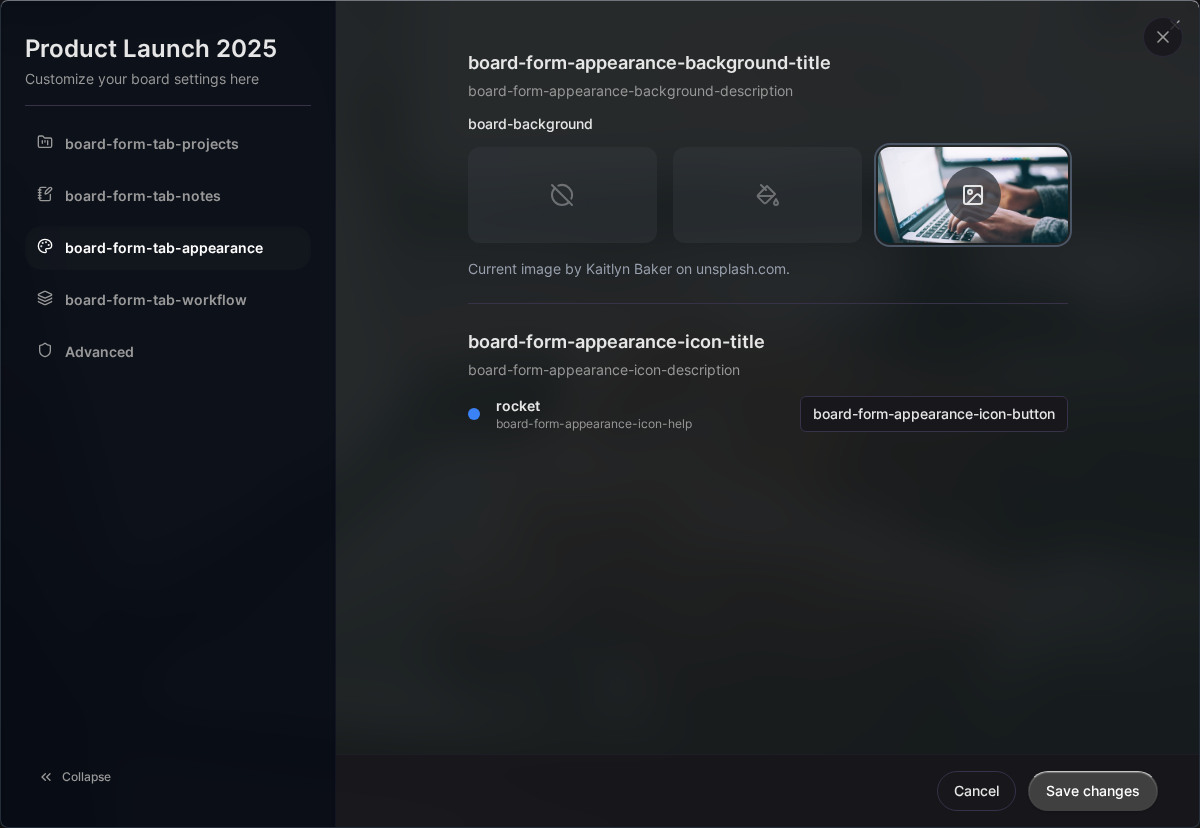
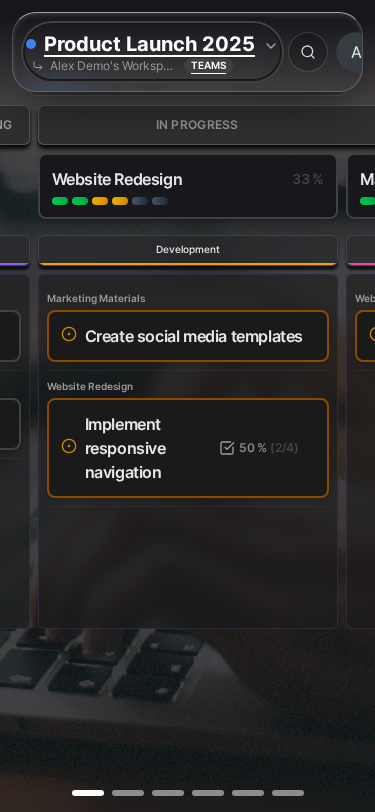
Hintergrund-Optionen
Sie können einen Hintergrund auf drei Arten festlegen, abhängig von der Ästhetik, die Sie anstreben:
- Einfarbig: Wählen Sie eine beliebige Farbe mit dem Farbwähler. Einfarbige Hintergründe sind sauber, professionell und laden sofort. Großartig für Boards, wo Sie minimale Ablenkung wünschen.
- Unsplash-Bild: Durchsuchen Sie Millionen hochwertiger, kostenloser Fotos von Unsplash. Ob Sie inspirierende Landschaften, abstrakte Muster oder gemütliche Arbeitsplatz-Atmosphäre möchten – es gibt etwas für jeden Geschmack. Wenn Sie ein Unsplash-Bild auswählen, speichert und zeigt Kanman automatisch die Quellenangabe des Fotografen an.
- Kein Hintergrund: Bleiben Sie minimalistisch mit dem Standard-Dark-Theme. Dies ist die beste Option für maximalen Fokus und schnellste Performance.
Akzentfarbe
Die Akzentfarbe wird in der gesamten Board-Oberfläche verwendet, um wichtige Elemente hervorzuheben und visuelle Konsistenz zu schaffen. Sie erscheint in:
- Projekt-Header-Hintergründen und Rahmen
- Fortschrittsbalken-Füllungen, die den Aufgabenfortschritt zeigen
- Interaktiven Hover-Zuständen und Fokus-Indikatoren
- Aktive Zustands-Hervorhebung für ausgewählte Elemente
Wählen Sie eine Farbe, die dieses Board visuell von Ihren anderen Boards unterscheidet. Viele Benutzer wählen Farben, die zum Thema des Boards passen – Grün für Finanzen, Blau für Tech-Projekte, Orange für kreative Arbeit.
Layout-Präferenz
Kanman bietet zwei Layout-Modi, die grundlegend ändern, wie Ihre Aufgaben angezeigt werden. Jeder hat seine Stärken, und Sie können jederzeit zwischen ihnen wechseln, ohne Daten zu verlieren.
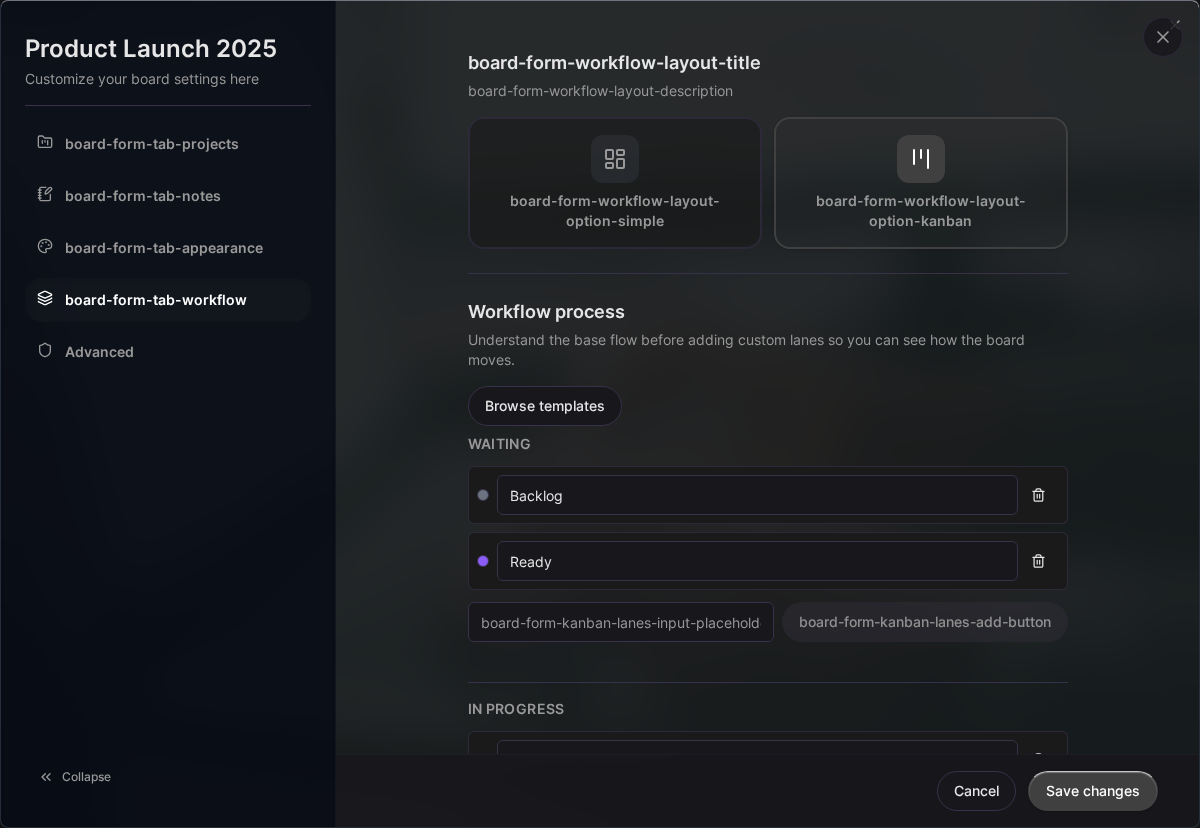
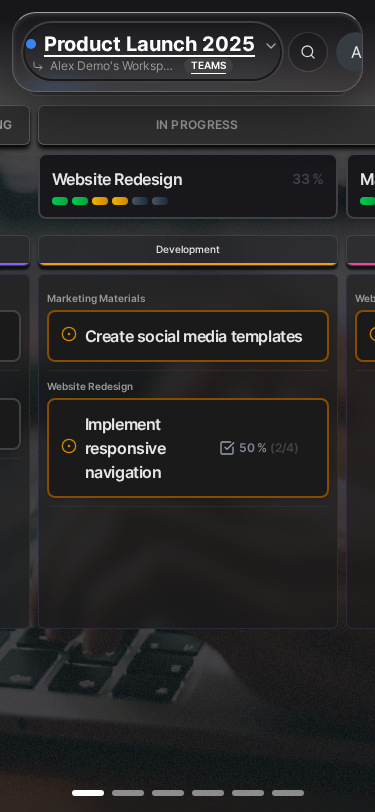
| Layout | Am besten für | Wie es funktioniert |
|---|---|---|
| Einfach | Schnelles Aufgabenmanagement, To-do-Listen, Backlogs | Projekte erscheinen als erweiterbare Karten, die vertikal gestapelt sind. Aufgaben sind innerhalb jedes Projekts aufgelistet. |
| Kanban | Visuelles Workflow-Tracking, Sprint-Planung, statusbasierte Arbeit | Aufgaben erscheinen als Karten in Spalten basierend auf ihrem Status. Ziehen Sie Karten zwischen Spalten, um den Status zu ändern. |
Sie können Layouts jederzeit mit dem Umschalter im Board-Header wechseln. Ihre Präferenz wird pro Board gespeichert, sodass Sie einige Boards im Einfach-Modus und andere im Kanban-Modus haben können.

Board-Limits nach Tarif
Die Anzahl der Boards, die Sie erstellen können, hängt von Ihrem Abonnement-Tarif ab. Wenn Sie mehr Boards benötigen, erwägen Sie ein Upgrade oder archivieren Sie Boards, die Sie nicht mehr aktiv nutzen.
| Tarif | Board-Limit | Am besten für |
|---|---|---|
| Personal | 5 Boards | Einzelnutzer mit fokussierten Bedürfnissen |
| Pro | 15 Boards | Power-User und Freelancer, die mehrere Kontexte verwalten |
| Teams | 50 Boards | Teams und Organisationen mit komplexen Projektstrukturen |
Best Practices
Im Laufe der Zeit haben wir Muster erkannt, wie die am besten organisierten Benutzer ihre Boards strukturieren. Hier sind einige Empfehlungen, die Ihnen gut dienen werden.
Namenskonventionen
Ihre Board-Namen sollten sofort sagen, was drin ist, ohne sie öffnen zu müssen. Ihr zukünftiges Ich wird Ihrem jetzigen Ich dankbar sein, dass Sie spezifisch waren.
Gute Beispiele:
- “2024 Produktlaunch” — spezifisch und zeitgebunden
- “Kunde: Acme GmbH” — klarer Kontext mit Kundenpräfix
- “Persönliche Finanzen” — beschreibend für den Bereich
- “Hausrenovierung - Küche” — spezifisches Projekt mit Kontext
Vermeiden:
- “Board 1” — bedeutungslos, wird Verwirrung stiften
- “Zeug” — zu vage, um nützlich zu sein
- “Arbeit” — zu breit, erwägen Sie Aufteilung in spezifische Projekte
Ein Board pro Kontext
Widerstehen Sie dem Drang, alles in ein riesiges Board zu packen. Erstellen Sie stattdessen separate Boards für verschiedene Bereiche Ihres Lebens oder Ihrer Arbeit. Dies hält jedes Board fokussiert und überschaubar.
Erwägen Sie, separate Boards zu erstellen für:
- Jeden größeren Kunden, wenn Sie Freelancer oder Berater sind
- Jedes bedeutende Projekt, das seine eigene Zeitlinie und Ziele hat
- Jeden Lebensbereich wie Arbeit, Persönliches, Nebenprojekte und Hobbys
- Jedes Team oder jede Abteilung in größeren Organisationen
Eine gute Faustregel: Wenn zwei Gruppen von Aufgaben nie zusammen angezeigt werden müssen, gehören sie wahrscheinlich in separate Boards.
Icons strategisch nutzen
Icons bieten sofortige visuelle Wiedererkennung beim Scannen Ihrer Seitenleiste. Wählen Sie Icons, die logisch den Inhalt jedes Boards repräsentieren:
- Aktenkoffer — Arbeits- und professionelle Boards
- Haus — persönliche und Haushalts-Boards
- Glühbirne — Ideen-, Brainstorming- und Innovations-Boards
- Diagramm — Analyse-, Metriken- und Berichts-Boards
- Benutzer — Team- und Kollaborations-Boards
- Code — Entwicklungs- und technische Projekte
- Palette — Design- und kreative Projekte
Konsistenz hilft – wenn alle Ihre Kunden-Boards ein Benutzer-Icon verwenden und alle persönlichen Boards ein Haus-Icon, werden Sie Muskelgedächtnis aufbauen, um zu finden, was Sie brauchen.
Ein Board bearbeiten
Board-Einstellungen können jederzeit geändert werden, ohne Ihre bestehenden Projekte oder Aufgaben zu beeinflussen.
- Öffnen Sie das Board, das Sie bearbeiten möchten
- Klicken Sie auf das Einstellungs-Icon (Zahnrad) im Board-Header
- Nehmen Sie Ihre Änderungen in der Einstellungs-Schublade vor
- Änderungen werden automatisch gespeichert – kein Klick auf einen Speichern-Button nötig
Ein Board löschen
Wenn ein Board nicht mehr benötigt wird, können Sie es löschen, um Ihren Arbeitsbereich sauber zu halten. Das Löschen ist eine umkehrbare Aktion mit Sicherheitsnetz.
- Öffnen Sie die Board-Einstellungen
- Scrollen Sie zum unteren Ende der Einstellungs-Schublade
- Klicken Sie auf Board löschen
- Bestätigen Sie das Löschen im Dialog
Wichtig: Gelöschte Boards gehen in den Papierkorb und können innerhalb von 40 Tagen wiederhergestellt werden. Nach dieser Frist wird das Board dauerhaft gelöscht, zusammen mit allen seinen Projekten, Aufgaben und Unteraufgaben. Dies kann nicht rückgängig gemacht werden, stellen Sie also sicher, dass Sie alle Daten exportiert haben, die Sie benötigen, bevor das 40-Tage-Fenster abläuft.
Nächste Schritte
Jetzt, wo Sie Ihr erstes Board eingerichtet haben, bauen Sie Ihren Arbeitsbereich weiter aus:
- Projekte verstehen - Lernen Sie, wie Sie Arbeit innerhalb Ihres Boards mit Projekten organisieren
- Kanban-Ansicht - Richten Sie visuelle Workflow-Lanes für statusbasiertes Aufgabenmanagement ein
- Board-Notizen - Fügen Sie Dokumentation, Kontext und Referenzinformationen zu Ihrem Board hinzu
Zuletzt aktualisiert: January 1, 0001
Kanman testen