Suche
Finden Sie Boards, Projekte, Aufgaben und Notizen schnell mit Kanmans Suchfunktion.
Die Suche ist der schnellste Weg, alles in Kanman zu finden. Anstatt durch Boards zu klicken und durch Projekte zu scrollen, drücken Sie Strg+K und beginnen Sie zu tippen – Ergebnisse erscheinen sofort, während Sie tippen, und bringen Sie in Sekunden zu dem, was Sie brauchen.
Die Suchpalette ist für tastaturorientierte Interaktion konzipiert, inspiriert von Befehlspaletten in Tools wie VS Code, Slack und Notion. Sobald Sie sich damit vertraut gemacht haben, werden Sie feststellen, dass sie zu Ihrer primären Methode wird, in der App zu navigieren.
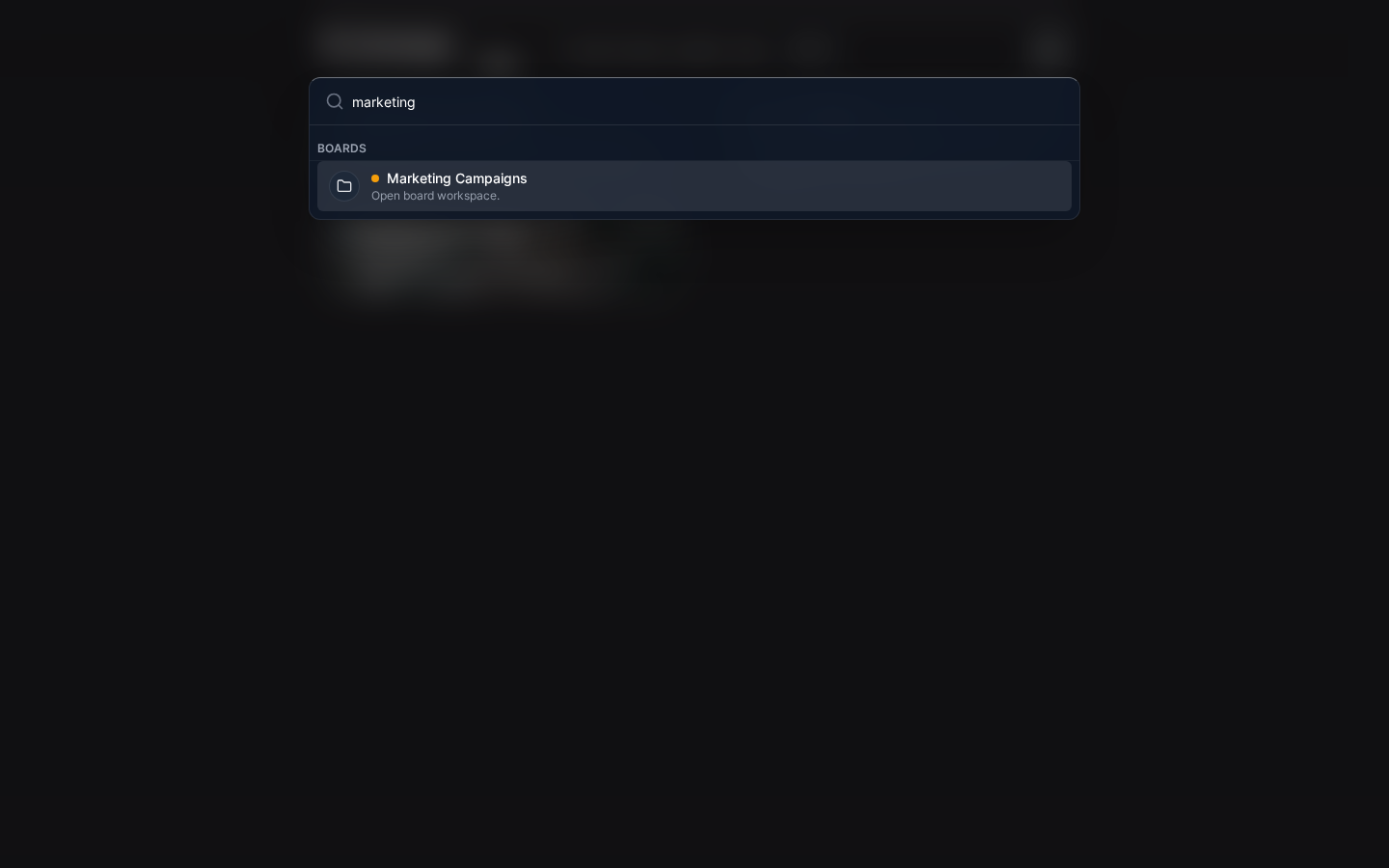
Auf die Suche zugreifen
Sie können die Suche von überall in der App öffnen:
- Tastaturkürzel: Drücken Sie
Strg+K(Windows/Linux) oderCmd+K(Mac) - Klicken: Klicken Sie auf das Suchsymbol in der Kopfzeile
- Von jeder Ansicht: Die Suche funktioniert gleich, ob Sie auf der Startseite sind, ein Board betrachten oder in den Einstellungen
Was Sie suchen können
Die Suche findet Elemente in Ihrem gesamten Arbeitsbereich:
- Boards - Finden Sie Boards nach ihrem Namen
- Projekte - Finden Sie Projekte nach Namen, über alle Ihre Boards hinweg
- Aufgaben - Finden Sie Aufgaben nach Namen oder Beschreibungsinhalt
- Notizen - Finden Sie Notizen nach Titel oder Inhalt
Alle Suchen erfolgen gleichzeitig über Ihren gesamten Arbeitsbereich, sodass Sie nicht wissen müssen, wo etwas ist, um es zu finden.
Die Suche verwenden
Die Sucherfahrung ist schnell und intuitiv gestaltet:
- Suche öffnen mit
Strg+K(oderCmd+Kauf Mac) - Tippen beginnen – Sie müssen nicht Enter drücken
- Ergebnisse erscheinen sofort, während Sie tippen
- Navigieren mit den Pfeiltasten (
↑/↓), um Ergebnisse hervorzuheben - Enter drücken, um das ausgewählte Element zu öffnen

Die Suchpalette schließt sich automatisch, wenn Sie ein Element auswählen oder Escape drücken.
Suchergebnisse
Ergebnisse sind in Kategorien organisiert, um Ihnen zu helfen, schnell zu finden, was Sie suchen:
Ergebniskategorien:
- Boards - Übereinstimmende Board-Namen erscheinen zuerst
- Projekte - Projekte, die Ihrer Anfrage entsprechen, mit Anzeige des übergeordneten Boards
- Aufgaben - Aufgaben, die nach Name oder Beschreibung übereinstimmen, mit Projektkontext
- Notizen - Notizen, die nach Titel oder Inhalt übereinstimmen
Jedes Ergebnis zeigt Kontextinformationen – wie zu welchem Board ein Projekt gehört – sodass Sie das richtige Element identifizieren können, auch wenn Namen ähnlich sind.
Tastaturnavigation
Die Suche ist für tastaturbasierte Nutzung optimiert:
| Taste | Aktion | Beschreibung |
|---|---|---|
↑ / ↓ |
Ergebnisse navigieren | Auswahl nach oben und unten durch Ergebnisse bewegen |
Enter |
Ausgewähltes öffnen | Das hervorgehobene Element öffnen |
Escape |
Suche schließen | Die Suchpalette schließen |
Tab |
Gruppen wechseln | Zwischen Ergebniskategorien springen |
Sie können die Suche öffnen, finden, was Sie brauchen, und dorthin navigieren, ohne Ihre Maus zu berühren.
Suchtipps
Teilweise Übereinstimmung
Die Suche findet auch Teilwörter, sodass Sie keine vollständigen Namen eingeben müssen:
- Tippen Sie “mark” um “Marketing-Kampagne” zu finden
- Tippen Sie “auth” um “Benutzerauthentifizierung” zu finden
- Tippen Sie “api” um “API-Integrationsprojekt” zu finden
Groß-/Kleinschreibung ignoriert
Suchen ignorieren die Groß-/Kleinschreibung, sodass Sie natürlich tippen können:
- “MARKETING” = “marketing” = “Marketing”
- “API” = “Api” = “api”
Mehrere Wörter
Wenn Sie mehrere durch Leerzeichen getrennte Wörter eingeben, findet die Suche Elemente, die alle diese Wörter enthalten (UND-Verknüpfung):
- “marketing kampagne” findet Elemente, die sowohl “marketing” ALS AUCH “kampagne” enthalten
- “benutzer auth” findet Elemente, die sowohl “benutzer” ALS AUCH “auth” enthalten
Die Wörter müssen nicht nebeneinander stehen – sie müssen nur irgendwo im Element erscheinen.
Schnellaktionen
Über das Finden von Elementen hinaus unterstützt die Suche auch Schnellaktionen zum Erstellen und Navigieren:
| Präfix | Aktion | Beispiel |
|---|---|---|
> |
Befehle ausführen | > neues board erstellt ein neues Board |
/ |
Zu Bereichen navigieren | /einstellungen öffnet die Einstellungen |
Diese Befehlspaletten-ähnliche Interaktion ermöglicht es Ihnen, Aktionen schnell auszuführen, ohne durch Menüs zu navigieren.
Suchbereich
Die Suche deckt alles in Ihrem Arbeitsbereich ab, auf das Sie Zugriff haben:
- Alle Ihre Boards - Jedes Board in Ihrem Arbeitsbereich
- Alle Projekte - Projekte innerhalb dieser Boards
- Alle Aufgaben - Aufgaben innerhalb dieser Projekte
- Alle Notizen - Notizen, die diesen Boards angehängt sind
Wenn Sie Zugriff darauf haben, kann die Suche es finden.
Leistung
Die Suche ist auf Geschwindigkeit und Relevanz optimiert:
- Sofortige Ergebnisse - Ergebnisse erscheinen ohne Verzögerung, während Sie tippen
- Intelligente Rangfolge - Kürzlich und häufig aufgerufene Elemente erscheinen weiter oben
- Effiziente Indizierung - Selbst große Arbeitsbereiche werden schnell durchsucht
Sie sollten Ergebnisse innerhalb von Millisekunden nach dem Tippen sehen, was die Suche zum schnellsten Navigationsmittel macht.
Aktuelle Einschränkungen
Es gibt einige Dinge, die die Suche derzeit nicht unterstützt:
- Unteraufgaben sind nicht direkt durchsuchbar (suchen Sie stattdessen nach der übergeordneten Aufgabe)
- Gelöschte Elemente im Papierkorb sind von den Suchergebnissen ausgeschlossen
- Erweiterte Operatoren wie UND, ODER, NICHT sind nicht verfügbar
- Datumsfilterung wird nicht unterstützt (z.B. “Aufgaben der letzten Woche”)
Wir verbessern die Suche kontinuierlich, sodass diese Einschränkungen in zukünftigen Updates behoben werden könnten.
Tastaturkürzel-Zusammenfassung
| Kürzel | Plattform | Aktion |
|---|---|---|
Strg+K |
Windows/Linux | Suchpalette öffnen |
Cmd+K |
Mac | Suchpalette öffnen |
Dieses Kürzel ist konsistent mit vielen beliebten Anwendungen, was es leicht zu merken macht.
Verwandte Themen
- Tastaturkürzel - Vollständige Liste der Tastaturkürzel
- Benutzeroberfläche - Überblick über die Kanman-Oberfläche
Zuletzt aktualisiert: January 1, 0001
Kanman testen