Kanban-Ansicht
Visualisieren Sie Ihren Workflow mit Kanban-Boards. Ziehen Sie Aufgaben durch anpassbare Lanes und Status-Spalten.
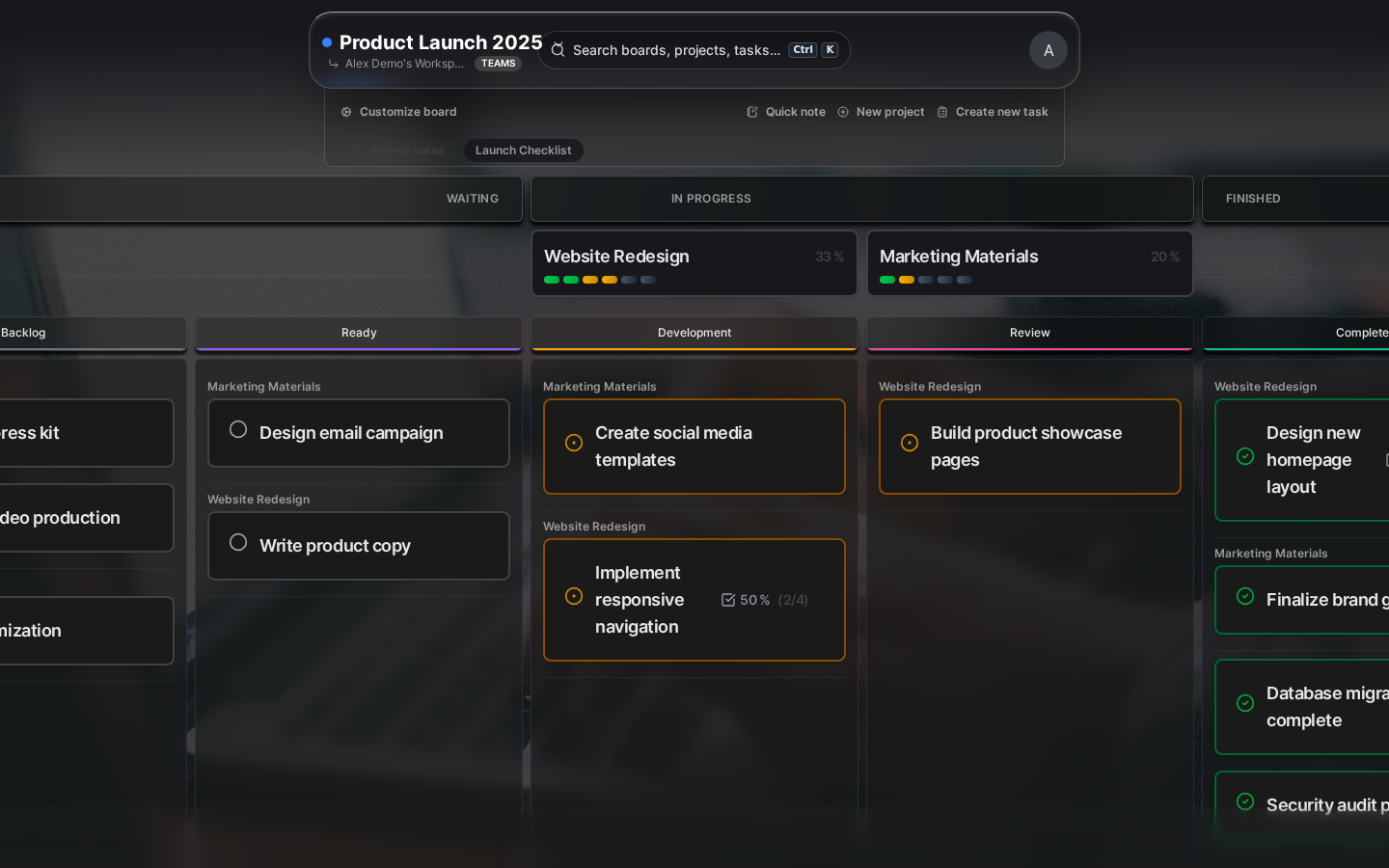
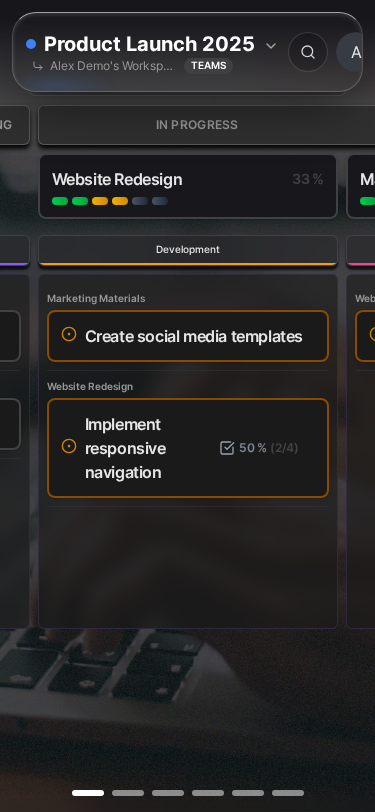
Die Kanban-Ansicht verwandelt Ihr Board in einen visuellen Workflow, in dem Sie den Status jeder Aufgabe auf einen Blick sehen können. Anstatt durch Listen zu scrollen, erhalten Sie eine Vogelperspektive Ihrer gesamten Arbeitslast, organisiert in Spalten, die jede Phase Ihres Prozesses repräsentieren. So erkennen Sie leicht Engpässe, balancieren Ihre Arbeitslast aus und verstehen genau, wo jede Aufgabe steht.
Ob Sie einen Software-Sprint verwalten, eine Marketingkampagne koordinieren oder persönliche Projekte organisieren – die Kanban-Ansicht gibt Ihnen die Klarheit, bessere Entscheidungen darüber zu treffen, woran Sie als Nächstes arbeiten sollten und wo Dinge ins Stocken geraten.
Was ist Kanban?
Kanban ist eine visuelle Workflow-Methode, die aus der japanischen Fertigung stammt und weithin für Wissensarbeit übernommen wurde. Das Wort “Kanban” bedeutet “visuelles Signal” oder “Karte” auf Japanisch, und genau das bietet dieser Ansatz – ein klares visuelles Signal über den Zustand Ihrer Arbeit.
In Kanman fließen Aufgaben durch Spalten, die ihren Status repräsentieren. Wenn Sie die Arbeit an einer Aufgabe abschließen, verschieben Sie sie in die nächste Spalte und erstellen so eine visuelle Darstellung des Fortschritts, die jeder auf einen Blick verstehen kann. Dieses einfache Konzept ist überraschend kraftvoll, um organisiert und produktiv zu bleiben.
Kanban-Ansicht aktivieren
Der Wechsel zur Kanban-Ansicht erfolgt mit nur einem Klick, und Sie können beliebig oft zwischen den Ansichten hin- und herwechseln – Ihre Aufgaben bleiben genau dort, wo sie sind.
Schneller Wechsel (temporär für diese Sitzung):
- Öffnen Sie ein Board
- Klicken Sie auf den Layout-Umschalter im Board-Header
- Wählen Sie Kanban
Als Standard festlegen (bleibt über Sitzungen erhalten):
- Gehen Sie zu Board-Einstellungen (Zahnrad-Symbol im Header)
- Wählen Sie unter Layout-Präferenz die Option Kanban
- Änderungen werden automatisch gespeichert, wenn Sie die Einstellungen schließen
Die drei Spalten
Die Kanban-Ansicht organisiert Ihre Aufgaben in drei Haupt-Status-Spalten, die jeweils eine bestimmte Phase Ihres Workflows repräsentieren. Aufgaben erscheinen automatisch in der Spalte, die ihrem aktuellen Status entspricht, sodass Sie immer ein genaues Bild davon haben, wo die Dinge stehen:
| Spalte | Aufgabenstatus | Zweck |
|---|---|---|
| Wartend | Offen (0) | Noch nicht begonnene Arbeit |
| In Bearbeitung | In Bearbeitung (1) | Aktuell bearbeitete Arbeit |
| Erledigt | Fertig (2) | Abgeschlossene Arbeit |
Aufgaben erscheinen automatisch in der Spalte, die ihrem Status entspricht.
Aufgaben verschieben
Das Verschieben von Aufgaben durch Ihren Workflow ist intuitiv und sofort – der Status aktualisiert sich in dem Moment, in dem Sie eine Karte in eine neue Spalte ablegen.
Drag & Drop
Die Hauptmethode zum Verschieben von Aufgaben ist einfaches Drag & Drop:
- Klicken und halten Sie eine Aufgaben-Karte an beliebiger Stelle auf der Kartenoberfläche
- Ziehen Sie in eine andere Spalte – Sie sehen einen visuellen Indikator, der zeigt, wo die Aufgabe landen wird
- Loslassen, um die Karte an ihrer neuen Position abzulegen
Der Status der Aufgabe aktualisiert sich automatisch entsprechend der Spalte, in die Sie sie abgelegt haben. Es gibt keinen Speichern-Button – die Änderung ist sofort und wird über alle Ihre Geräte synchronisiert.

Innerhalb einer Spalte neu anordnen
Sie können Aufgaben auch innerhalb einer Spalte nach oben oder unten ziehen, um Ihre Arbeit zu priorisieren. Die Reihenfolge, die Sie festlegen, bleibt erhalten, sodass Sie Aufgaben nach Wichtigkeit, Deadline oder was auch immer für Sie sinnvoll ist, anordnen können. Aufgaben am oberen Ende einer Spalte ziehen natürlich zuerst Ihre Aufmerksamkeit auf sich.
Workflow-Lanes
Während drei Spalten für einfache Workflows gut funktionieren, hat echte Arbeit oft mehr Nuancen. Workflow-Lanes ermöglichen es Ihnen, jede Status-Spalte zu unterteilen, um Ihren tatsächlichen Prozess abzubilden. Stellen Sie sich Lanes als Mini-Phasen innerhalb jedes Hauptstatus vor – sie helfen Ihnen, genau zu verfolgen, wo die Arbeit steht, ohne Komplexität hinzuzufügen.
Zum Beispiel könnte “In Bearbeitung” tatsächlich mehrere verschiedene Dinge bedeuten: aktiv bearbeitet, wartet auf Review oder wird getestet. Lanes ermöglichen es Ihnen, diese Unterschiede zu visualisieren, ohne Ihren grundlegenden Drei-Spalten-Workflow zu ändern.
Standard-Lanes
Jede Status-Spalte beginnt mit einer Standard-Lane, die ihrem Namen entspricht (Wartend, In Bearbeitung, Erledigt). Das hält die Dinge einfach, bis Sie mehr Granularität benötigen.
Lanes hinzufügen
Das Erstellen benutzerdefinierter Lanes ist unkompliziert:
- Klicken Sie auf die +-Schaltfläche oben in einer Spalte
- Geben Sie einen beschreibenden Lane-Namen ein (z.B. “Code Review”, “Testing”, “Backlog”)
- Wählen Sie eine Farbe, um die Lane visuell zu unterscheiden (optional, aber empfohlen)
- Klicken Sie auf Hinzufügen
Ihre neue Lane erscheint sofort, und Sie können beginnen, Aufgaben hineinzuziehen.
Beispiel-Setups
So organisieren verschiedene Teams häufig ihre Lanes:
Software-Entwicklungs-Workflow:
- Wartend-Spalte: Backlog, Bereit für Entwicklung
- In Bearbeitung-Spalte: Entwicklung, Code Review, Testing
- Erledigt-Spalte: Fertig, Deployed
Content-Erstellungs-Workflow:
- Wartend-Spalte: Ideen, Recherche nötig
- In Bearbeitung-Spalte: Schreiben, Lektorat, Review
- Erledigt-Spalte: Veröffentlicht, Archiviert
Persönliche Produktivität:
- Wartend-Spalte: Irgendwann, Diese Woche
- In Bearbeitung-Spalte: Heute, Blockiert
- Erledigt-Spalte: Fertig
Lane-Eigenschaften
Jede Lane hat mehrere Eigenschaften, die Sie konfigurieren können:
| Eigenschaft | Beschreibung | Tipps |
|---|---|---|
| Name | Anzeigebezeichnung im Lane-Header | Halten Sie ihn kurz (1-2 Wörter) für bessere Lesbarkeit |
| Farbe | Visueller Indikator (Hex-Farbe) | Verwenden Sie konsistente Farben über Boards hinweg für ähnliche Phasen |
| Position | Reihenfolge innerhalb der Spalte (oben nach unten) | Ordnen Sie nach Ihrem natürlichen Workflow-Verlauf an |
| Phase | Eltern-Status: wartend, in_bearbeitung oder erledigt | Wird automatisch basierend auf der enthaltenden Spalte gesetzt |
Lanes verwalten
Lane bearbeiten: Klicken Sie auf den Lane-Header, dann auf das Bearbeiten-Symbol (Stift). Sie können Namen und Farbe jederzeit ändern.
Lanes neu anordnen: Ziehen Sie den Lane-Header nach oben oder unten innerhalb seiner Spalte, um die Reihenfolge zu ändern. Aufgaben bleiben in ihren Lanes, wenn Sie neu anordnen.
Lane löschen: Klicken Sie auf das Lane-Menü (drei Punkte), dann wählen Sie Löschen. Sie werden um Bestätigung gebeten, bevor die Lane entfernt wird.
Wichtig: Wenn Sie eine Lane löschen, werden alle Aufgaben in dieser Lane automatisch in die Standard-Lane für diese Status-Spalte verschoben. Keine Aufgaben gehen verloren – sie werden nur neu organisiert.
Filtern
Wenn Sie mehrere Projekte auf einem Board haben, möchten Sie sich vielleicht auf nur eines zur Zeit konzentrieren. Filtern ermöglicht es Ihnen, Aufgaben aus anderen Projekten vorübergehend auszublenden, damit Sie sich auf das konzentrieren können, was gerade wichtig ist.
Nach Projekt filtern
- Klicken Sie auf das Filter-Dropdown im Board-Header
- Wählen Sie ein oder mehrere Projekte aus, die Sie sehen möchten
- Das Board aktualisiert sich sofort und zeigt nur Aufgaben aus diesen Projekten
Dies ist besonders nützlich während der Sprint-Planung, bei Kundenmeetings oder wenn Sie sich auf eine bestimmte Initiative konzentrieren müssen, ohne von nicht zusammenhängender Arbeit abgelenkt zu werden.
Filter zurücksetzen
Um alle Aufgaben wieder zu sehen, klicken Sie auf Zurücksetzen im Filter-Dropdown oder wählen Sie alle Projekte ab. Ihre Filtereinstellungen sind temporär und werden zurückgesetzt, wenn Sie das Board verlassen.
Kanban vs. Einfache Ansicht
Beide Ansichten zeigen dieselben Daten – die Wahl zwischen ihnen hängt davon ab, welcher Stil Ihnen am besten hilft zu arbeiten. Hier ist der Vergleich:
| Aspekt | Kanban-Ansicht | Einfache Ansicht |
|---|---|---|
| Aufgaben-Anzeige | Karten in Status-Spalten angeordnet | Aufgaben in Projekt-Karten aufgelistet |
| Status-Änderungen | Karten zwischen Spalten ziehen | Status-Symbol bei jeder Aufgabe klicken |
| Visueller Workflow | Alle Status nebeneinander sehen | Fokus auf ein Projekt zur Zeit |
| Benutzerdefinierte Lanes | Status-Spalten unterteilen | Nicht verfügbar |
| Bildschirmplatz | Nutzt mehr horizontalen Platz | Kompakter, besonders auf Mobilgeräten |
| Am besten für | Visuelle Planung, Team-Standups, Workflow-Analyse | Schnelles Aufgabenmanagement, begrenzter Bildschirmplatz |
Sie können jederzeit zwischen den Ansichten wechseln, ohne Daten zu verlieren. Ihre Aufgaben, Projekte und Lane-Konfigurationen bleiben alle erhalten – nur die visuelle Darstellung ändert sich.
Tastaturkürzel
Für Power-User, die ihre Hände lieber auf der Tastatur lassen, unterstützt die Kanban-Ansicht diese Kürzel, wenn eine Aufgabe ausgewählt ist:
| Kürzel | Aktion | Was passiert |
|---|---|---|
→ |
Aufgabe zum nächsten Status verschieben | Aufgabe bewegt sich von Wartend → In Bearbeitung → Erledigt |
← |
Aufgabe zum vorherigen Status verschieben | Aufgabe bewegt sich rückwärts durch die Status |
↑ / ↓ |
Zwischen Aufgaben navigieren | Verschiedene Aufgaben innerhalb der Spalte auswählen |
Enter |
Aufgabendetails öffnen | Öffnet das Aufgabendetail-Panel zur Bearbeitung |
Diese Kürzel ermöglichen schnelles Sortieren von Aufgaben während Planungssitzungen oder schnelle Status-Updates während Standup-Meetings.
Best Practices
Das Beste aus der Kanban-Ansicht herauszuholen bedeutet nicht nur, die Funktionen zu verstehen – es geht darum, Gewohnheiten zu entwickeln, die Ihr Board nützlich und genau halten.
Work in Progress begrenzen
Eines der Kernprinzipien der Kanban-Methodik ist die Begrenzung der laufenden Arbeit (WIP). Eine überfüllte “In Bearbeitung”-Spalte ist ein Warnsignal, dass Sie sich zu dünn verteilen.
- Streben Sie 3-5 aktive Aufgaben in Ihrer “In Bearbeitung”-Spalte zu jeder Zeit an
- Schließen Sie Aufgaben ab, bevor Sie neue beginnen – das reduziert Kontextwechsel und verbessert den Fokus
- Nutzen Sie “Wartend” ehrlich – wenn Sie noch nicht angefangen haben, an etwas zu arbeiten, gehört es dort hin, nicht in “In Bearbeitung”
Wenn Ihre “In Bearbeitung”-Spalte schlank ist, sehen Sie auf einen Blick, woran Sie gerade wirklich arbeiten, nicht woran Sie hoffen, irgendwann zu kommen.
Lanes strategisch nutzen
Lanes sollten Ihren tatsächlichen Workflow widerspiegeln, nicht einen idealisierten Prozess. Beginnen Sie mit den Standard-Lanes und fügen Sie nur mehr hinzu, wenn Sie einen echten Bedarf feststellen.
Häufige Lane-Muster:
- Entwicklungsteams: Backlog, In Entwicklung, Code Review, QA, Fertig
- Content-Teams: Ideen, Schreiben, Lektorat, Veröffentlicht
- Persönliche Projekte: Heute, Diese Woche, Irgendwann, Fertig
Vermeiden Sie Über-Engineering: Wenn Sie mehr als 3-4 Lanes pro Spalte haben, fügen Sie möglicherweise Komplexität hinzu, die nicht hilft. Halten Sie es einfach.
Regelmäßig überprüfen
Ein Kanban-Board ist nur nützlich, wenn es die Realität widerspiegelt. Bauen Sie Überprüfungsgewohnheiten in Ihre Routine ein:
- Täglich: Verschieben Sie Aufgaben, während Sie daran arbeiten – das sollte zur zweiten Natur werden
- Wöchentlich: Räumen Sie die “Erledigt”-Spalte auf, indem Sie abgeschlossene Arbeit archivieren oder feiern
- Monatlich: Überprüfen Sie Ihr Lane-Setup und passen Sie es an, wenn sich Ihr Workflow entwickelt hat
Farbkodierung
Lane-Farben sind nicht nur dekorativ – nutzen Sie sie, um eine weitere Informationsebene hinzuzufügen:
- Prioritätsstufen: Rot für dringend, Gelb für wichtig, Grün für Standard
- Team-Zuständigkeit: Blau für Design, Grün für Entwicklung, Lila für Content
- Arbeitskategorien: Verschiedene Farben für Bugs, Features, Wartung, etc.
Wählen Sie ein Farbschema und halten Sie es über alle Ihre Boards hinweg für Konsistenz ein.
Barrierefreiheit
Die Kanban-Ansicht ist so konzipiert, dass sie von allen genutzt werden kann, einschließlich Benutzern, die auf unterstützende Technologien angewiesen sind oder visuelle Präferenzen haben, die von den Standards abweichen.
Tastaturnavigation: Jede Aktion, die per Drag & Drop verfügbar ist, ist auch per Tastatur verfügbar. Navigieren Sie mit den Pfeiltasten zwischen Karten und verschieben Sie Aufgaben zwischen Spalten, ohne eine Maus zu berühren.
Screenreader-Unterstützung: Drag-Operationen beinhalten Ansagen, die beschreiben, was passiert, damit Screenreader-Benutzer den aktuellen Zustand ihres Boards verstehen können.
Reduzierte Bewegung: Wenn Sie reduzierte Bewegung in Ihren Barrierefreiheitseinstellungen (oder Ihrem Betriebssystem) aktiviert haben, werden Drag-and-Drop-Animationen durch sofortige Übergänge ersetzt.
Hoher Kontrast: Wenn der Hochkontrastmodus aktiviert ist, werden Spalten- und Lane-Grenzen sichtbarer und Status-Indikatoren leichter unterscheidbar.
Konfigurieren Sie diese Einstellungen unter Einstellungen > Präferenzen > Barrierefreiheit, oder Kanman respektiert automatisch die Barrierefreiheitseinstellungen Ihres Betriebssystems.
Verwandte Themen
- Boards - Erfahren Sie mehr über Board-Layout-Präferenzen und Anpassung
- Aufgaben - Verstehen Sie den Aufgaben-Status-Workflow im Detail
- Barrierefreiheit - Konfigurieren Sie visuelle und Bewegungs-Barrierefreiheitsoptionen
Zuletzt aktualisiert: January 1, 0001
Kanman testen