Barrierefreiheit
Konfigurieren Sie Kanmans Barrierefreiheitsfunktionen einschließlich reduzierter Bewegung, hohem Kontrast und Textgrößenoptionen.
Kanman ist so konzipiert, dass es für Benutzer mit verschiedenen Bedürfnissen zugänglich ist. Ob Sie unterstützende Technologien verwenden, visuelle Empfindlichkeiten haben oder einfach eine andere Interaktion mit der Oberfläche bevorzugen – dieser Leitfaden behandelt die verfügbaren Barrierefreiheitsfunktionen und wie Sie sie konfigurieren können.
Wir glauben, dass großartige Software für alle funktionieren sollte. Barrierefreiheit ist keine nachträgliche Ergänzung in Kanman – sie ist in die Funktionsweise der App eingebaut.
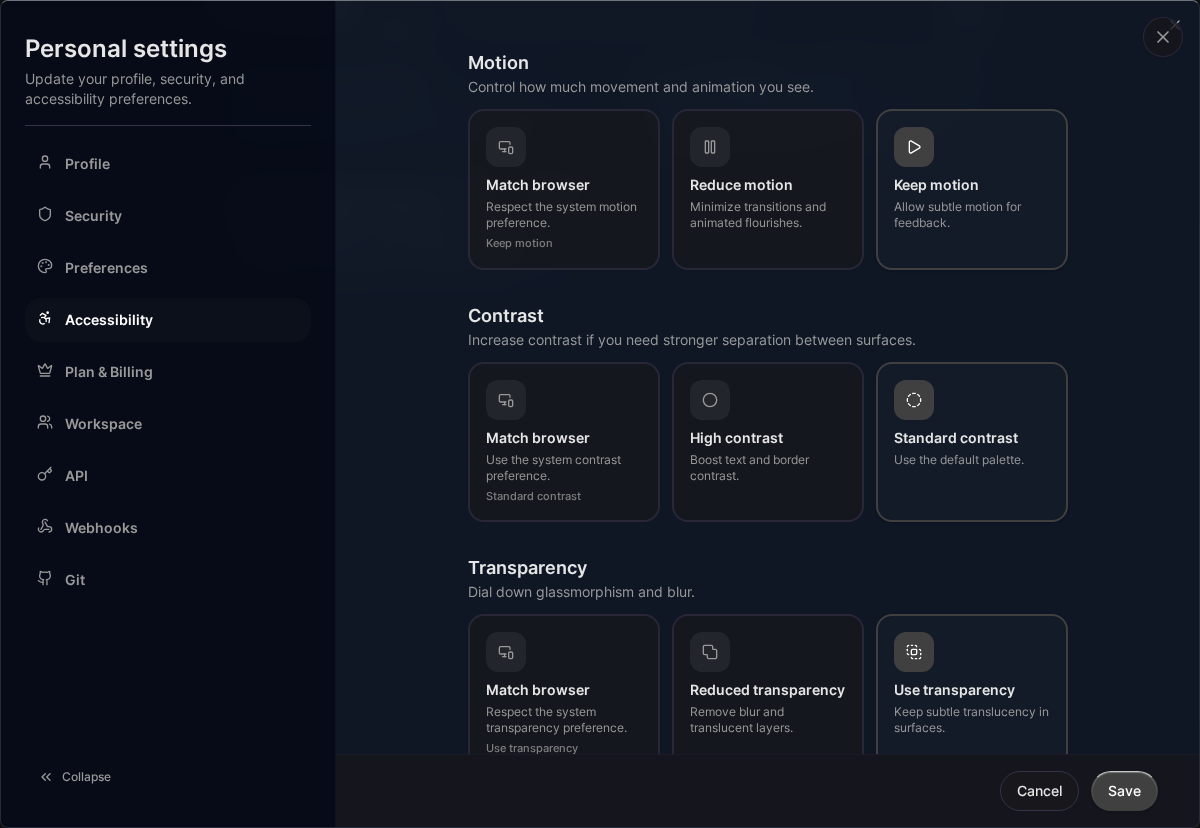
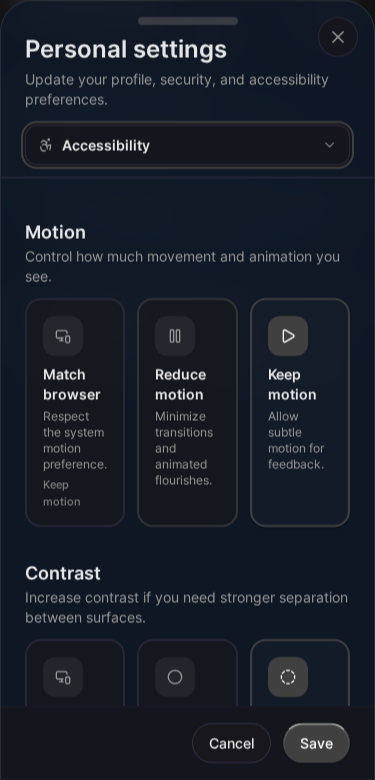
Barrierefreiheitseinstellungen
Finden Sie alle Barrierefreiheitsoptionen unter Einstellungen > Präferenzen > Barrierefreiheit.
Die Einstellungen werden sofort angewendet – keine Notwendigkeit, die Seite neu zu laden oder sich erneut anzumelden.
Theme-Optionen
Wählen Sie den visuellen Modus, der am besten für Sie funktioniert.
System-Theme
Folgt der Theme-Präferenz Ihres Betriebssystems:
- Wechselt automatisch zwischen Hell- und Dunkelmodus basierend auf der OS-Einstellung
- Aktualisiert sofort, wenn Sie die Systemeinstellung ändern
- Ideal, wenn Sie bereits ein komfortables OS-weites Setup haben
Helles Theme
Helle Oberfläche mit dunklem Text auf hellem Hintergrund:
- Gut bei hellen Umgebungen
- Kann von manchen Benutzern mit bestimmten visuellen Einschränkungen bevorzugt werden
- Klassischer Dokumenten-ähnlicher Look
Dunkles Theme
Dunkle Oberfläche (Standard) mit hellem Text auf dunklem Hintergrund:
- Reduziert Augenbelastung bei wenig Licht
- Kann Energie bei OLED-Displays sparen
- Die Standard-Kanman-Erfahrung
Reduzierte Bewegung
Deaktivieren Sie Animationen für Benutzer, die:
- Bewegungskrankheit von Bildschirmanimationen erleben
- Animationen ablenkend finden
- Sofortige Übergänge bevorzugen für schnellere wahrgenommene Leistung
- Vestibuläre Störungen haben
Was es beeinflusst
Wenn reduzierte Bewegung aktiviert ist:
- Aufgabenstatus-Änderungen sind sofort (keine Animation)
- Drag & Drop hat keine Übergangseffekte
- Modal-Öffnen/Schließen ist sofort
- Fortschrittsbalken animieren nicht
- Scrollen ist sofort (kein sanftes Scrollen)
Aktivieren
- Gehen Sie zu Einstellungen > Präferenzen
- Schalten Sie Reduzierte Bewegung ein
- Änderungen werden sofort angewendet
Kanman respektiert auch prefers-reduced-motion aus Ihrem Betriebssystem, sodass Sie es nicht separat einstellen müssen, wenn Sie bereits eine OS-weite Präferenz haben.
Hochkontrastmodus
Erhöhen Sie den visuellen Kontrast für:
- Benutzer mit Sehschwäche
- Benutzer mit Farbblindheit (hilft, Elemente ohne Farbvertrauen zu unterscheiden)
- Helle Umgebungen, in denen Bildschirme ausgewaschen erscheinen
- Ältere Displays mit reduziertem Kontrastverhältnis
Was es beeinflusst
Wenn Hochkontrastmodus aktiviert ist:
- Ränder sind sichtbarer mit stärkeren Linien
- Text hat höhere Kontrastverhältnisse für bessere Lesbarkeit
- Interaktive Elemente sind deutlicher abgegrenzt
- Fokusindikatoren sind fetter und offensichtlicher
Aktivieren
- Gehen Sie zu Einstellungen > Präferenzen
- Schalten Sie Hoher Kontrast ein
- Änderungen werden sofort angewendet
Reduzierte Transparenz
Ersetzen Sie durchscheinende Elemente durch feste Hintergründe:
- Entfernt Backdrop-Blur-Effekte die für manche schwer zu lesen sind
- Entfernt transparente Overlays die Text überlagern können
- Verbessert Lesbarkeit für Benutzer, die mit Ebenen-Effekten kämpfen
Aktivieren
- Gehen Sie zu Einstellungen > Präferenzen
- Schalten Sie Reduzierte Transparenz ein
- Änderungen werden sofort angewendet
Textgröße
Passen Sie die UI-Textgröße an Ihre Lesepräferenzen an:
| Einstellung | Effekt | Beste für |
|---|---|---|
| Normal | Standardgröße (14-16px Basis) | Die meisten Benutzer |
| Komfortabel | Etwas größer (+2px) | Müde Augen, längere Sitzungen |
| Groß | Deutlich größer (+4px) | Sehschwäche, größere Entfernungen |
Was es beeinflusst
Die Textgrößeneinstellung passt an:
- Navigationstext und Menüs
- Button-Beschriftungen
- Aufgaben- und Projektnamen
- Formularbeschriftungen und Eingaben
- Modal-Inhalt und Dialoge
Hinweis
Diese Einstellung beeinflusst nicht:
- Rich-Text-Editor-Inhalt (hat eigene Größensteuerung)
- Browser-Zoom (verwenden Sie Browser-Zoom für mehr Kontrolle)
Für umfangreichere Größenanpassungen kombinieren Sie diese Einstellung mit dem Zoom Ihres Browsers.
Fokusring
Passen Sie Tastatur-Fokusindikatoren an, um fokussierte Elemente sichtbarer zu machen:
| Einstellung | Effekt | Beste für |
|---|---|---|
| Standard | Standard-Fokus-Umriss | Die meisten Benutzer |
| Stark | Dickerer, sichtbarerer Fokusring | Tastaturnavigation, Sehschwäche |
Starke Fokusringe helfen Benutzern, die per Tastatur navigieren, das fokussierte Element klar zu identifizieren.
Screenreader-Unterstützung
Kanman unterstützt Screenreader durch mehrere Techniken:
Semantisches HTML
Die App verwendet korrektes semantisches HTML:
- Richtige Überschriften-Hierarchie (H1, H2, H3 in logischer Reihenfolge)
- Landmark-Regionen (nav, main, aside) für schnelle Navigation
- Button- und Link-Elemente korrekt für ihre Funktion verwendet
- Formularbeschriftungen mit Eingaben verknüpft
ARIA-Labels
Interaktive Elemente haben beschreibende Labels:
- Buttons beschreiben ihre Aktion
- Status-Änderungen werden angesagt
- Modal-Dialoge haben korrekte Rollen und Fokus-Trapping
- Drag & Drop enthält Ansagen
Live-Regionen
Dynamische Inhaltsaktualisierungen werden Screenreadern angesagt:
- Aufgabenstatus-Änderungen (“Aufgabe als erledigt markiert”)
- Speicherbestätigungen (“Änderungen gespeichert”)
- Fehlermeldungen (“Aufgabenname konnte nicht aktualisiert werden”)
Getestet mit
Kanman wird regelmäßig getestet mit:
- NVDA (Windows) - kostenloser, beliebter Screenreader
- VoiceOver (Mac/iOS) - integrierter Apple-Screenreader
- JAWS (Windows) - Enterprise-Screenreader
Tastaturnavigation
Alle Funktionen sind über die Tastatur zugänglich:
- Tab durch interaktive Elemente
- Enter/Leertaste zum Aktivieren von Buttons und Links
- Pfeiltasten zur Navigation in Listen und Menüs
- Escape zum Schließen von Modals und Panels
- Tastaturkürzel für häufige Aktionen
Siehe Tastaturkürzel für die vollständige Referenz.
Farbbarrierefreiheit
Farbblindheit
Kanman ist so konzipiert, dass wichtige Informationen nicht allein durch Farbe vermittelt werden:
- Status verwendet Farbe UND Symbole (sodass Sie Farbe nicht interpretieren müssen)
- Fortschritt zeigt Farbe UND Prozentsatz
- Fehler haben Symbole nicht nur roten Text
Kontrastverhältnisse
Die Farbauswahl der App erfüllt Barrierefreiheitsstandards:
- Normaler Text erfüllt WCAG AA (mindestens 4.5:1 Kontrastverhältnis)
- Großer Text erfüllt 3:1 Minimum
- Interaktive Elemente sind von Hintergründen unterscheidbar
Zoom-Unterstützung
Kanman funktioniert auf verschiedenen Browser-Zoomstufen:
| Zoomstufe | Unterstützung |
|---|---|
| 100% - 200% | Volle Funktionalität, responsive Layout |
| Über 200% | Funktioniert, einige Layout-Anpassungen |
Verwenden Sie Browser-Zoom (Strg/Cmd + Plus/Minus) um nach Ihrem Komfort anzupassen. Die App passt sich responsiv an verschiedene Zoomstufen an.
Probleme melden
Wenn Sie Barrierefreiheitsprobleme feststellen:
- Notieren Sie das spezifische Problem – was Sie versucht haben und was passiert ist
- Nennen Sie Ihre unterstützende Technologie (falls zutreffend) – Screenreader, Browser, Version
- Melden Sie es unter kanman.de/contact
Wir verpflichten uns, die Barrierefreiheit kontinuierlich zu verbessern und schätzen Feedback von Benutzern mit verschiedenen Bedürfnissen.
Standards-Konformität
Kanman strebt die Erfüllung internationaler Barrierefreiheitsstandards an:
- WCAG 2.1 Level AA - Web Content Accessibility Guidelines
- Section 508 (US) - Bundesbehörden-Barrierefreiheitsanforderungen
- EN 301 549 (EU) - Europäischer Barrierefreiheitsstandard
Wir überprüfen regelmäßig die Konformität und verbessern uns, wenn Standards aktualisiert werden.
Verwandte Themen
- Präferenzen - Alle Präferenzeinstellungen
- Tastaturkürzel - Tastaturnavigations-Referenz
- Benutzeroberfläche - UI-Überblick und Navigation
Zuletzt aktualisiert: January 1, 0001
Kanman testen