Arbeitsbereiche
Erfahre mehr über Arbeitsbereiche - die Abrechnungs- und Teamgrenze in Kanman.
Arbeitsbereiche sind die oberste Containerebene in Kanman. Sie definieren Abrechnungsgrenzen und ermöglichen bei Teams-Plänen die Zusammenarbeit. Nutzer können mehrere Arbeitsbereiche erstellen und zwischen ihnen wechseln.
Was ist ein Arbeitsbereich?
Ein Arbeitsbereich ist:
- Die Einheit, an die dein Abonnement gebunden ist
- Die Grenze für Teamzusammenarbeit (Teams-Plan)
- Wo Kontingente und Limits angewendet werden
- Ein Container für alle deine Boards, Projekte und Aufgaben
Jeder Kanman-Nutzer hat mindestens einen Arbeitsbereich und kann bei Bedarf weitere erstellen.
Arbeitsbereich-Hierarchie
Kanman organisiert deine Arbeit in einer klaren Hierarchie:
Warum diese Hierarchie wichtig ist
- Arbeitsbereiche isolieren Abrechnung und Teamzugang
- Boards bieten visuelle Organisation und verschiedene Ansichten
- Projekte gruppieren zusammengehörige Aufgaben mit Fortschrittsverfolgung
- Aufgaben sind die eigentlichen Arbeitseinheiten mit Fristen und Zuweisungen
Arbeitsbereich-Eigenschaften
| Eigenschaft | Beschreibung |
|---|---|
| Name | Anzeigename des Arbeitsbereichs |
| Slug | URL-freundliche Kennung |
| Plan | personal, pro oder teams |
| Abonnementstatus | active, past_due, canceled, trialing |
| Platzanzahl | Anzahl der Teammitglieder (nur Teams) |
| Verlängerungsdatum | Nächstes Abrechnungsdatum |
Pläne und Arbeitsbereiche
Personal & Pro Pläne
- Einzelbenutzer-Arbeitsbereich
- Platzanzahl ist immer 1
- Alle Boards gehören dir
Teams-Plan
- Mehrbenutzer-Arbeitsbereich
- Mindestens 3 Plätze
- Gemeinsame Boards und Zusammenarbeit
- Rollenbasierte Berechtigungen
Arbeitsbereich-Rollen (nur Teams)
| Rolle | Berechtigungen |
|---|---|
| Eigentümer | Volle Kontrolle, Abrechnungszugriff, kann Arbeitsbereich löschen |
| Admin | Mitglieder verwalten, Einstellungen verwalten (keine Abrechnung) |
| Mitglied | Standardzugriff auf Boards, Projekte, Aufgaben |
| Betrachter | Nur-Lesen-Zugriff (zukünftiges Feature) |
Kostenpflichtig vs. Kostenfrei
- Eigentümer, Admin, Mitglied = Kostenpflichtige Plätze
- Betrachter = Kostenfrei (wenn verfügbar)
Arbeitsbereiche verwalten
Arbeitsbereich erstellen
Du kannst einen neuen Arbeitsbereich direkt über den Board-Selektor erstellen:
- Klicke auf das Board-Dropdown in der Kopfzeile
- Klicke auf Arbeitsbereich erstellen
- Gib einen Namen für deinen Arbeitsbereich ein
- Klicke auf Erstellen

Der neue Arbeitsbereich wird mit deinem Standardplan erstellt und du wechselst automatisch dorthin.
Tipp: Erstelle separate Arbeitsbereiche für verschiedene Kunden, Abteilungen oder private vs. berufliche Projekte.
Arbeitsbereiche wechseln
Wechsle zwischen Arbeitsbereichen über den Board-Selektor:
- Klicke auf das Board-Dropdown in der Kopfzeile
- Finde den gewünschten Arbeitsbereich in der Liste
- Klicke auf den Arbeitsbereich zum Wechseln

Deine Arbeitsbereich-Auswahl wird gespeichert, sodass du beim erneuten Öffnen von Kanman zum selben Arbeitsbereich zurückkehrst.
Arbeitsbereich-Einstellungen
Greife auf Arbeitsbereich-Einstellungen zu, um:
- Arbeitsbereich-Namen zu aktualisieren
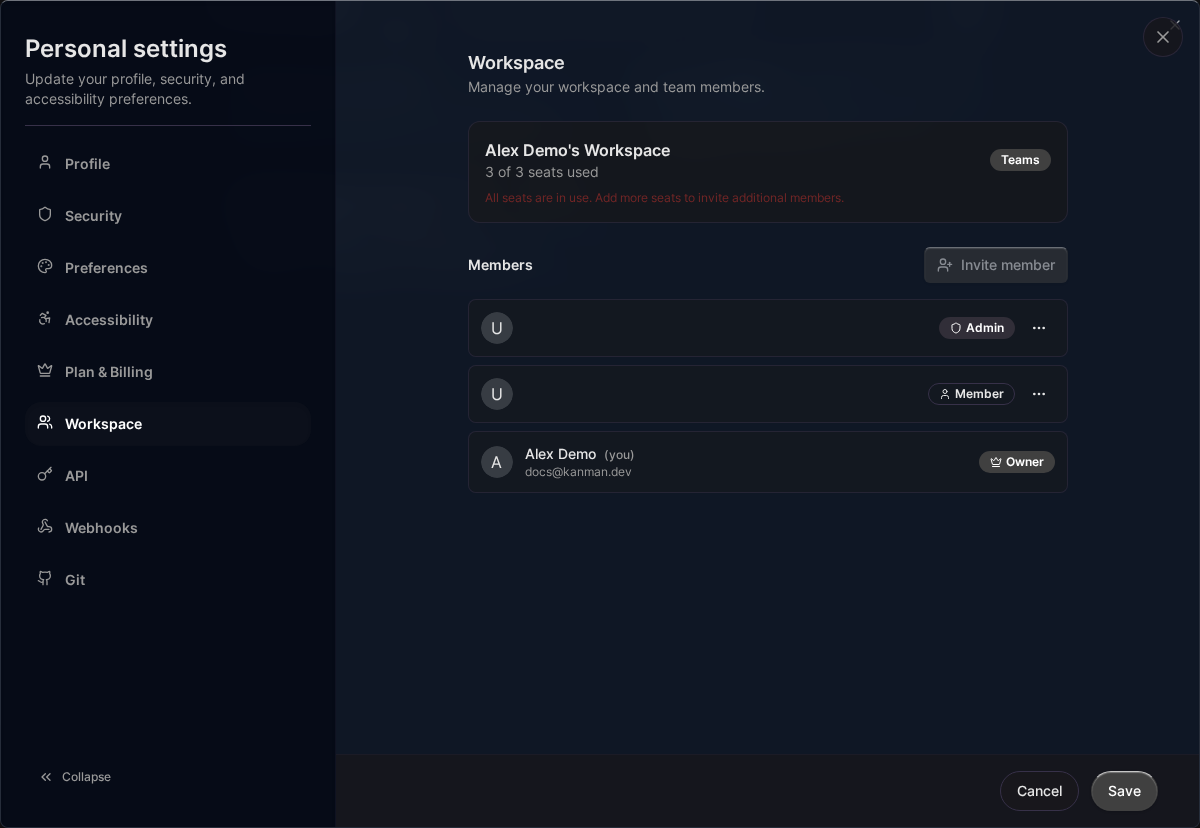
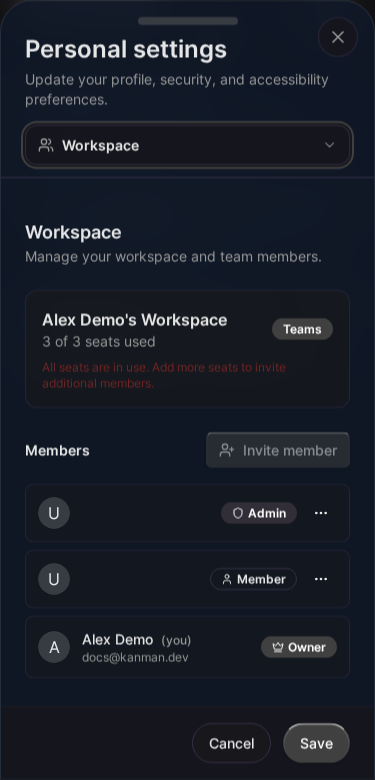
- Teammitglieder zu verwalten (Teams-Plan)
- Abonnementdetails anzuzeigen
- Auf das Abrechnungsportal zuzugreifen
Vorteile von Multi-Arbeitsbereichen
Anwendungsfälle
Freiberufler & Berater:
- Separater Arbeitsbereich pro Kunde
- Saubere Abrechnungs- und Projekttrennung
- Einfacher Kontextwechsel
Agenturen:
- Arbeitsbereich pro Abteilung (Design, Entwicklung, Marketing)
- Klare Teamgrenzen
- Dedizierte Ressourcen pro Arbeitsbereich
Persönliche Organisation:
- Arbeit vs. private Projekte
- Nebenprojekte in separaten Arbeitsbereichen
- Verschiedene Pläne für verschiedene Bedürfnisse
Benachrichtigungen über Arbeitsbereiche hinweg
Wenn du Mitglied in mehreren Arbeitsbereichen bist, sind Benachrichtigungen arbeitsbereichsbezogen:
- Jede Benachrichtigung zeigt, aus welchem Arbeitsbereich sie stammt
- Filtere Benachrichtigungen nach Arbeitsbereich im Benachrichtigungscenter
- Verpasse nie Updates von einem deiner Teams
Kontingente und Limits
Jeder Arbeitsbereich hat Kontingente basierend auf dem Plan:
| Ressource | Personal | Pro | Teams |
|---|---|---|---|
| Boards | 5 | 15 | 50 |
| Projekte | 25 | 100 | 500 |
| Aufgaben | 500 | 2.500 | 10.000 |
Pro-Features (API, Webhooks, Integrationen) sind ebenfalls an den Arbeitsbereich-Plan gebunden.
Teammitglieder einladen (nur Teams)
- Gehe zu Einstellungen > Arbeitsbereich > Mitglieder
- Klicke auf Mitglied einladen
- Gib die E-Mail-Adresse ein
- Wähle eine Rolle
- Klicke auf Einladung senden
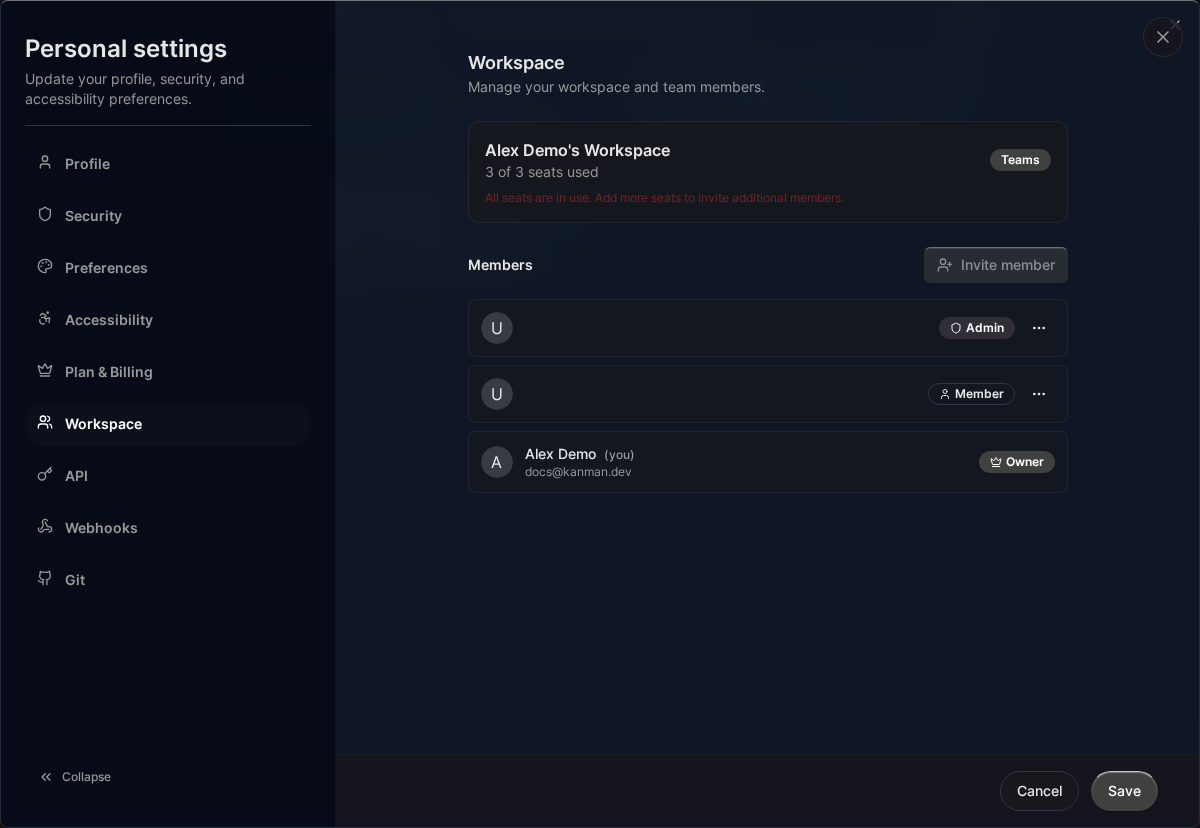
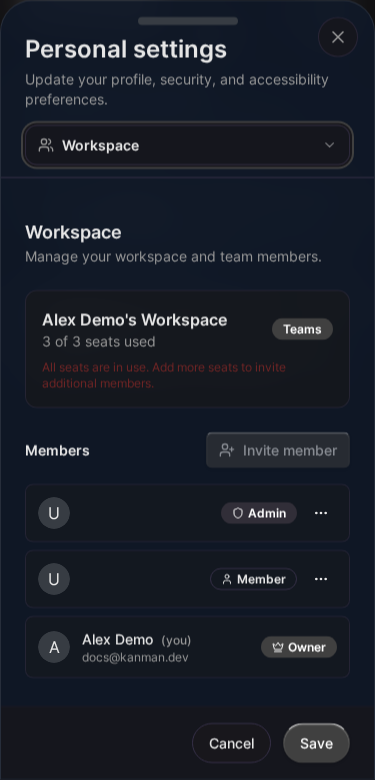
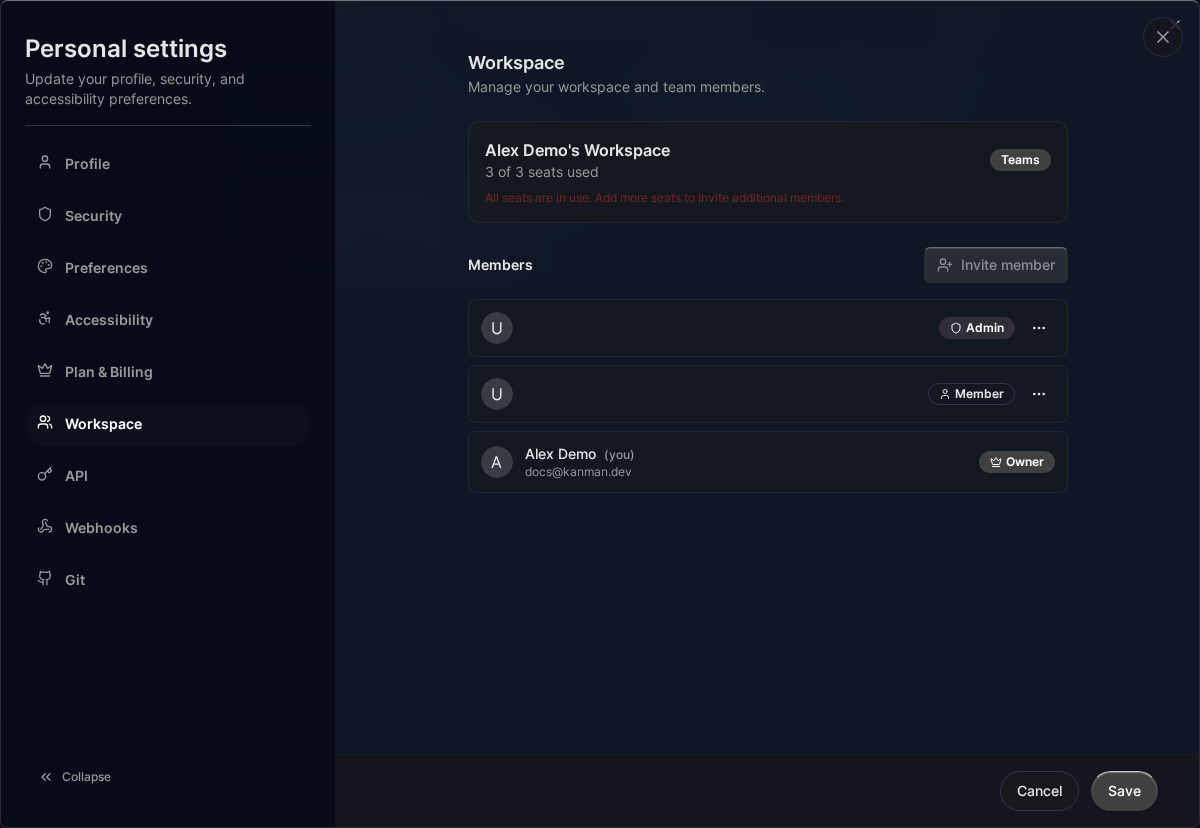
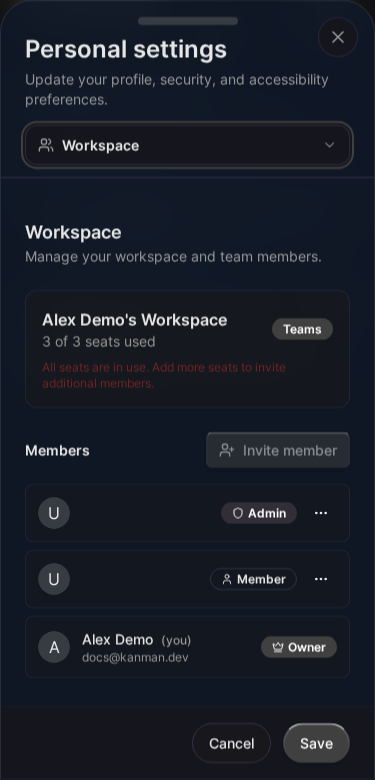
Die eingeladene Person erhält eine E-Mail mit Anweisungen zum Beitritt.
Teammitglieder entfernen
- Gehe zu Einstellungen > Arbeitsbereich > Mitglieder
- Finde das zu entfernende Mitglied
- Klicke auf die Schaltfläche Entfernen
- Bestätige die Entfernung
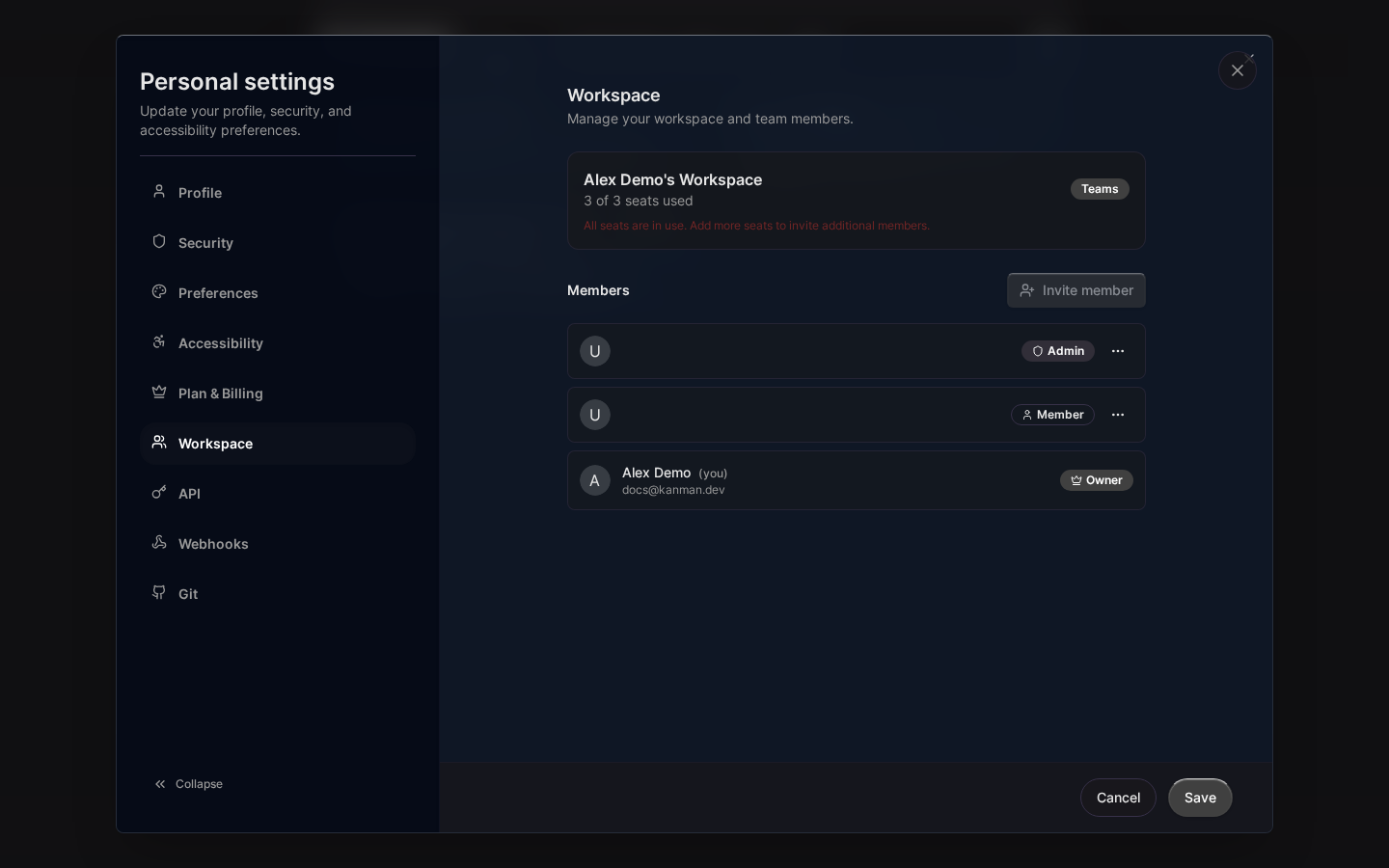
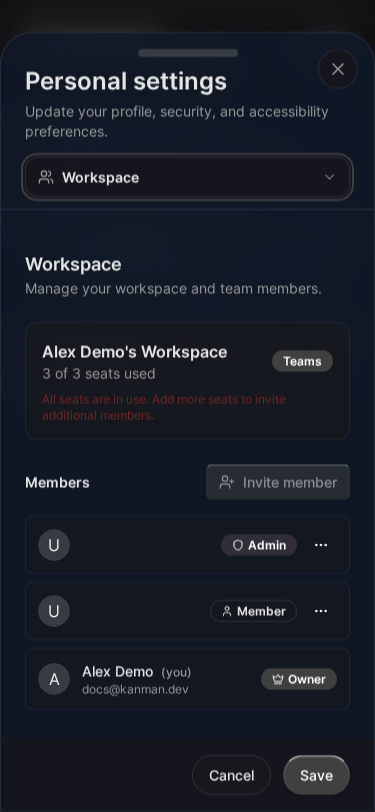
Hinweis: Das Entfernen eines Mitglieds löscht nicht dessen Arbeit. Von ihm erstellte Aufgaben und Projekte bleiben im Arbeitsbereich.
Eigentümerschaft übertragen
Um die Arbeitsbereich-Eigentümerschaft zu übertragen:
- Der neue Eigentümer muss bereits Admin oder Mitglied sein
- Gehe zu Einstellungen > Arbeitsbereich > Mitglieder
- Klicke auf das Menü neben dem neuen Eigentümer
- Wähle Eigentümerschaft übertragen
- Bestätige die Übertragung
Der bisherige Eigentümer wird Admin.
Arbeitsbereich löschen
Warnung: Diese Aktion ist nicht rückgängig zu machen und löscht alle Daten im Arbeitsbereich.
- Gehe zu Einstellungen > Arbeitsbereich
- Scrolle zu Gefahrenzone
- Klicke auf Arbeitsbereich löschen
- Gib den Arbeitsbereich-Namen zur Bestätigung ein
- Klicke auf Endgültig löschen
Verwandte Themen
- Boards - Visuelle Container in Arbeitsbereichen
- Preise & Pläne - Arbeitsbereich-Pläne vergleichen
- Team-Zusammenarbeit - Effektiv zusammenarbeiten
- Abrechnung - Dein Abonnement verwalten
Zuletzt aktualisiert: January 1, 0001
Kanman testen