Boards
Erfahren Sie alles über Boards - Ihre obersten Organisationseinheiten in Kanman.
Boards sind die primäre Art, Ihre Arbeit in Kanman zu organisieren. Sie dienen als Container auf oberster Ebene, die zusammengehörige Projekte und Aufgaben gruppieren und Ihnen einen dedizierten Bereich für jeden eigenständigen Bereich Ihrer Arbeit oder Ihres Lebens bieten.
Ob Sie einen Produktlaunch verwalten, Kundenarbeit organisieren oder persönliche Ziele verfolgen – jedes Board bietet eine fokussierte Umgebung, in der alles, was zu diesem Kontext gehört, zusammen lebt. Sie können das Erscheinungsbild jedes Boards mit Hintergründen, Icons und Akzentfarben anpassen, um es sofort erkennbar und visuell von Ihren anderen Boards unterscheidbar zu machen.
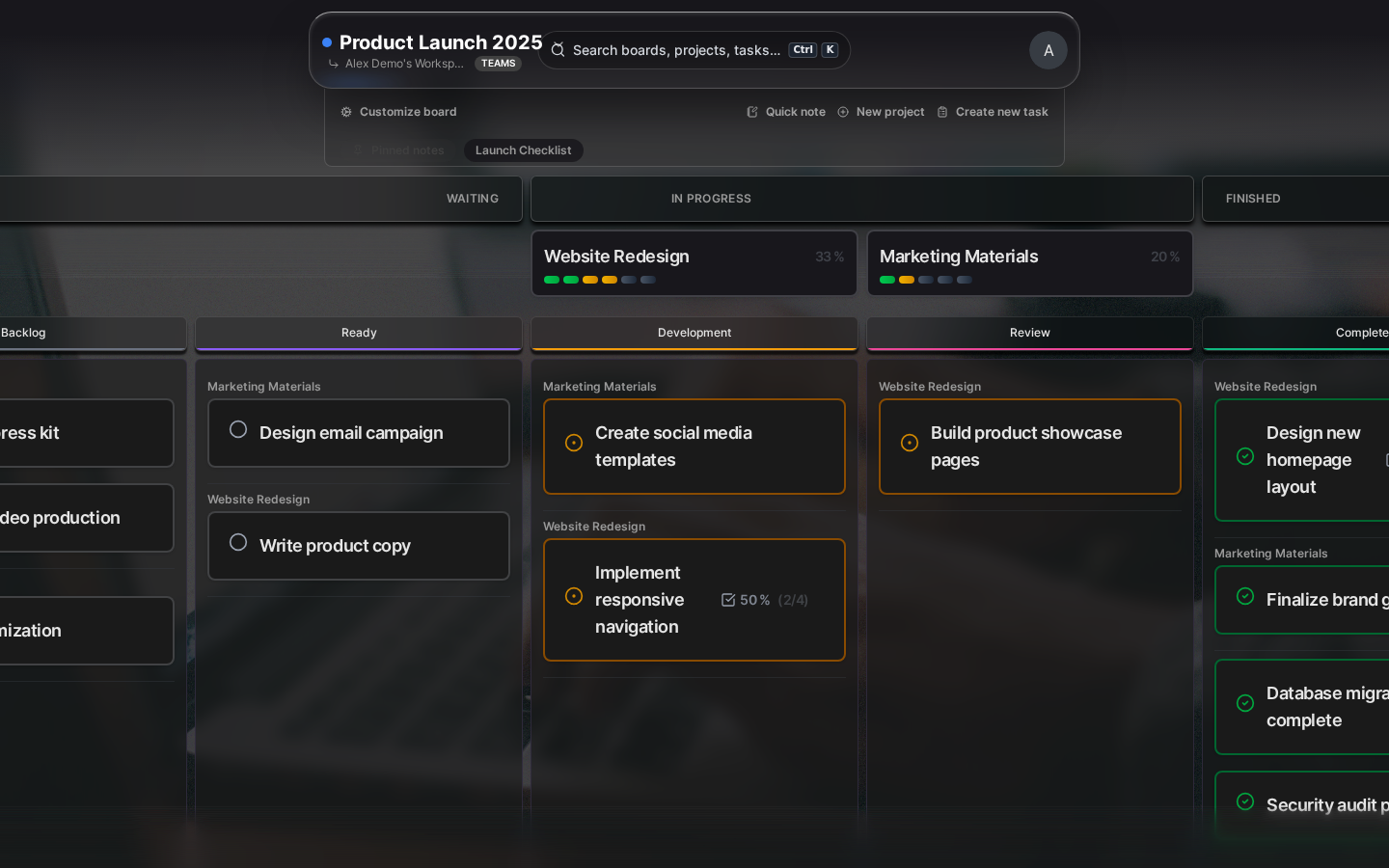
Was ist ein Board?
Ein Board ist viel mehr als ein einfacher Ordner – es ist ein kompletter Arbeitsbereich, der Ihnen hilft, sich auf einen Bereich zu konzentrieren. Stellen Sie es sich vor als:
- Einen dedizierten Arbeitsbereich zum Organisieren aller Arbeit, die sich auf einen bestimmten Kontext bezieht, wie “Produktentwicklung” oder “Persönliche Finanzen”
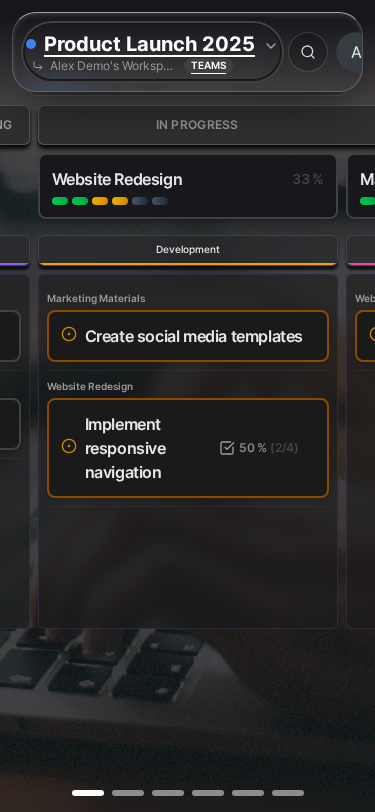
- Eine visuelle Umgebung mit anpassbaren Hintergründen, Icons und Akzentfarben, die jedes Board einzigartig machen
- Eine Filtergrenze, die es Ihnen ermöglicht, sich auf einen Bereich zu konzentrieren, ohne von nicht zusammengehöriger Arbeit abgelenkt zu werden
- Eine Layout-Wahl, die auf Einfach (listenbasiert) oder Kanban (spaltenbasiert) eingestellt werden kann, je nachdem, wie Sie bevorzugt arbeiten
Board-Eigenschaften
| Eigenschaft | Beschreibung | Erforderlich |
|---|---|---|
label |
Board-Name (max. 255 Zeichen) | Ja |
description |
Rich-Text-Beschreibung | Nein |
icon_name |
Lucide-Icon-Kennung | Nein |
background_color |
Hex-Farbcode | Nein |
background_image_url |
Unsplash-Bild-URL | Nein |
accent_color |
Hex-Farbe für UI-Elemente | Nein |
layout_preference |
simple oder kanban |
Nein (Standard: simple) |
Board erstellen
Über die Seitenleiste
- Klicken Sie auf + Neues Board am unteren Rand der Seitenleiste
- Geben Sie einen Board-Namen ein
- Klicken Sie auf Erstellen
Mit Anpassung
- Klicken Sie auf + Neues Board
- Geben Sie den Board-Namen ein
- Klicken Sie auf Anpassen, um die Optionen zu erweitern:
- Wählen Sie ein Icon
- Legen Sie eine Hintergrundfarbe oder ein Bild fest
- Wählen Sie eine Akzentfarbe
- Klicken Sie auf Erstellen
Board-Limits
Die Anzahl der Boards, die Sie erstellen können, hängt von Ihrem Tarif ab:
| Tarif | Aktive Boards |
|---|---|
| Personal | 5 |
| Pro | 15 |
| Teams | 50 |
Hinweis: Gelöschte Boards im Papierkorb zählen nicht zu Ihrem Limit.
Anpassungsoptionen
Icons
Wählen Sie aus Hunderten von Lucide-Icons, um Ihrem Board sofortige visuelle Wiedererkennung zu geben:
- Suche nach Schlüsselwort (z.B. “Aktenkoffer”, “Haus”, “Code”)
- Icons erscheinen in der Seitenleiste und im Board-Header
- Leer lassen für kein Icon
Hintergrundfarben
Legen Sie eine Volltonfarbe als Hintergrund fest:
- Verwenden Sie den Farbwähler
- Geben Sie einen Hex-Code direkt ein
- Der Hintergrund wird auf die Board-Ansicht angewendet
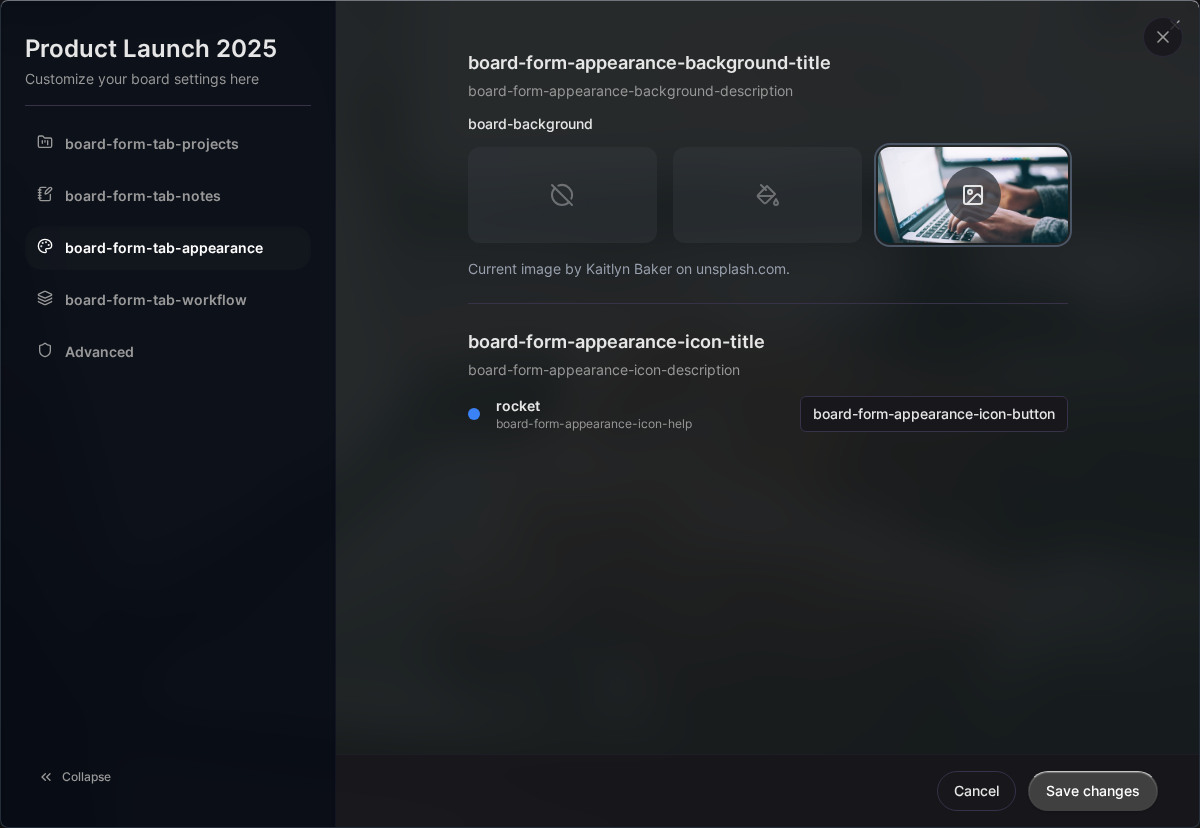
Hintergrundbilder
Verwenden Sie Unsplash für schöne, kostenlose Fotos:
- Klicken Sie auf Bild auswählen
- Suchen Sie nach einem Thema (z.B. “Berge”, “Arbeitsplatz”)
- Wählen Sie ein Bild aus
- Die Quellenangabe des Fotografen wird automatisch gespeichert
Akzentfarben
Die Akzentfarbe erscheint in:
- Projekt-Headern
- Fortschrittsbalken
- Buttons und interaktiven Elementen
- Hover-Zuständen
Wählen Sie eine Farbe, die Ihren Hintergrund ergänzt.
Layout-Optionen
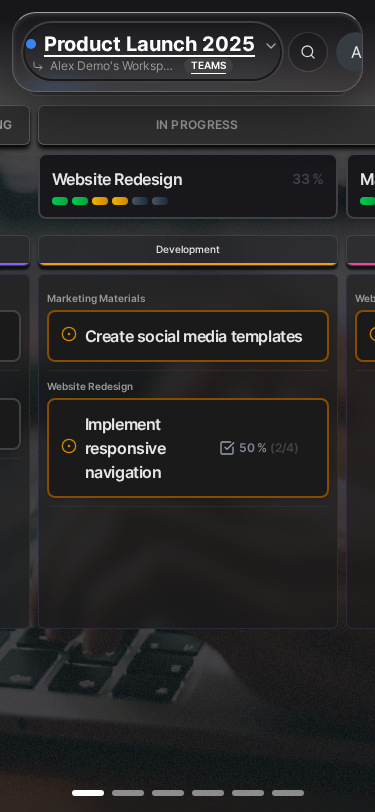
Einfaches Layout
Die Standard-Listenansicht:
- Projekte erscheinen als erweiterbare Karten
- Aufgaben vertikal innerhalb von Projekten aufgelistet
- Ideal für schnelles Aufgabenmanagement
- Funktioniert gut auf allen Bildschirmgrößen
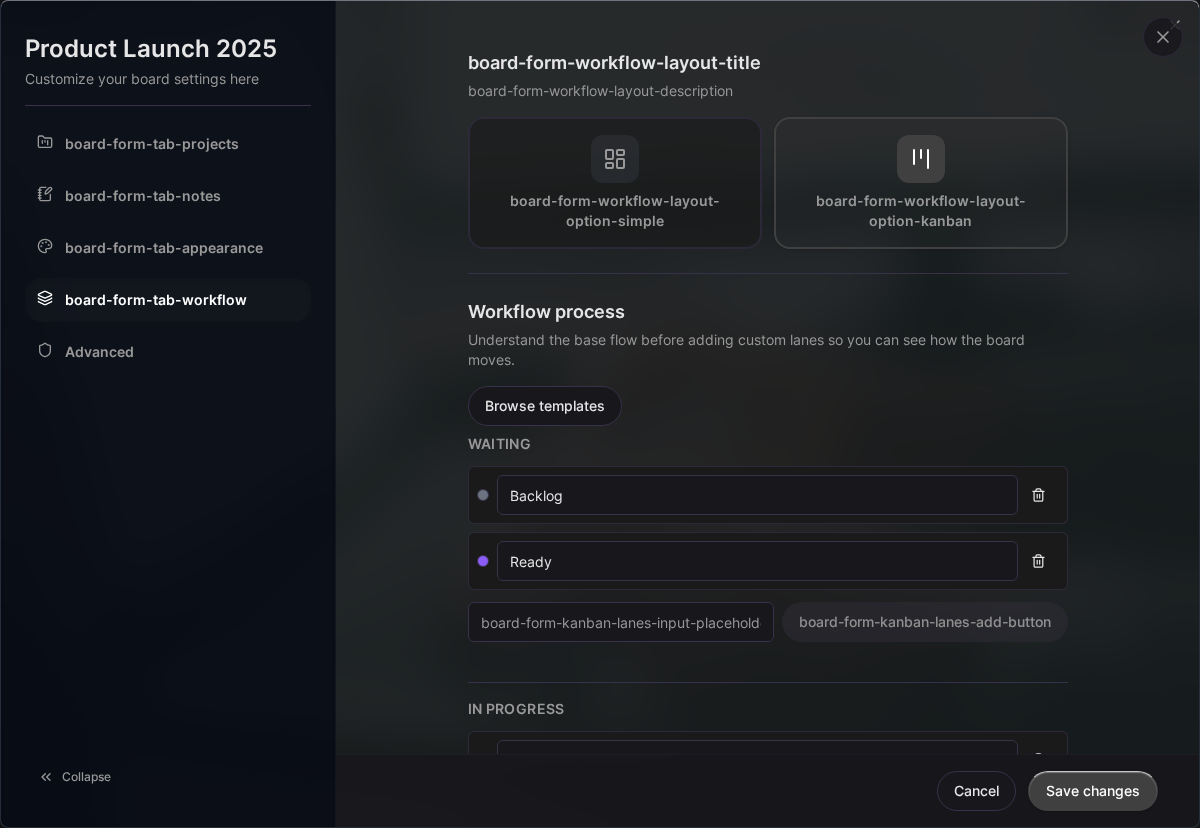
Kanban-Layout
Ein visuelles Board mit Spalten:
- Aufgaben nach Status organisiert (Wartend, In Bearbeitung, Erledigt)
- Drag & Drop zwischen Spalten
- Anpassbare Workflow-Lanes
- Ideal für visuelle Denker und Sprint-Planung
Wechseln Sie Layouts jederzeit über den Layout-Umschalter im Board-Header.

Board-Operationen
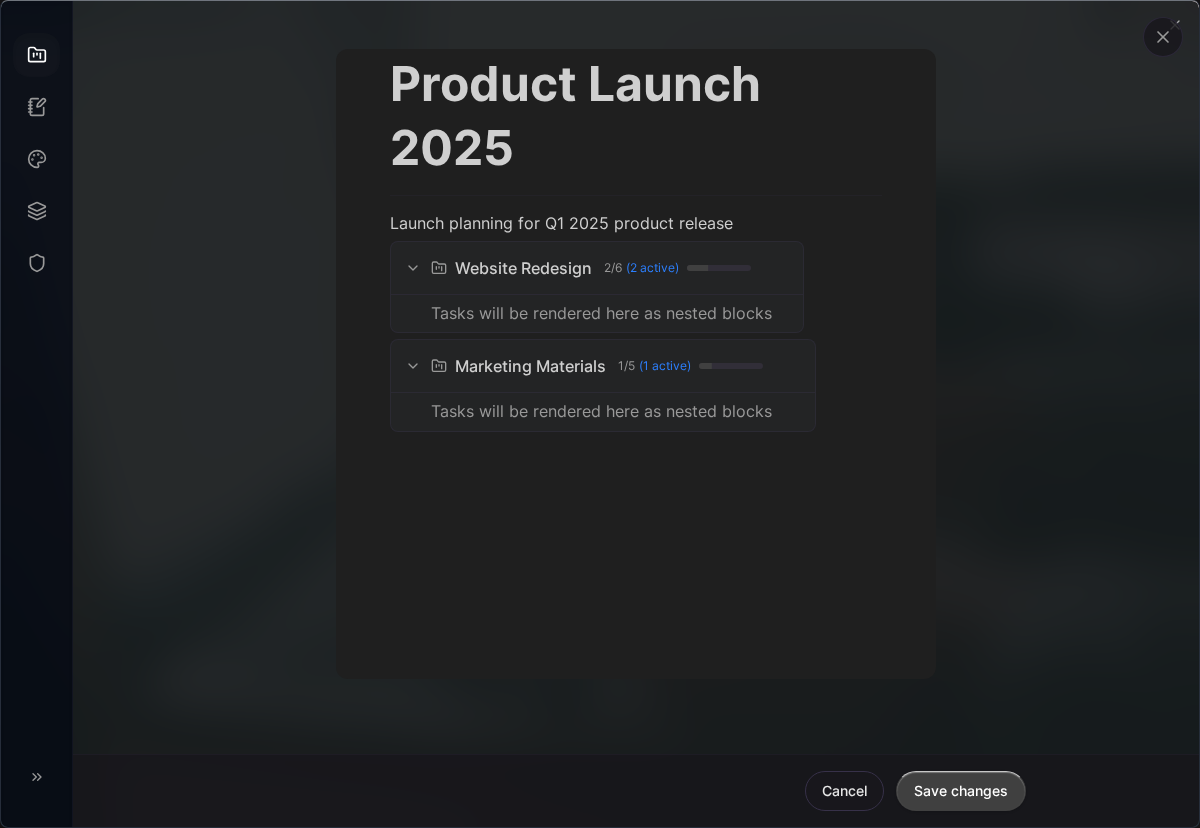
Board bearbeiten
- Öffnen Sie das Board
- Klicken Sie auf das Einstellungs-Icon (⚙️) im Header
- Nehmen Sie Änderungen im Modal vor
- Änderungen werden automatisch gespeichert, wenn Sie schließen
Board löschen
- Öffnen Sie die Board-Einstellungen
- Scrollen Sie zur Gefahrenzone
- Klicken Sie auf Board löschen
- Bestätigen Sie das Löschen
Warnung: Das Löschen eines Boards löscht auch alle Projekte, Aufgaben und Unteraufgaben darin. Sie gehen alle gemeinsam in den Papierkorb.
Board mit Notizen
Jedes Board kann zugehörige Notizen für Dokumentation haben:
- Besprechungsnotizen
- Referenzinformationen
- Projektrichtlinien
- Teamvereinbarungen
Greifen Sie auf Notizen über den Notizen-Button im Board-Header zu.
Board mit Workflow-Lanes
Im Kanban-Layout können Sie benutzerdefinierte Workflow-Lanes erstellen:
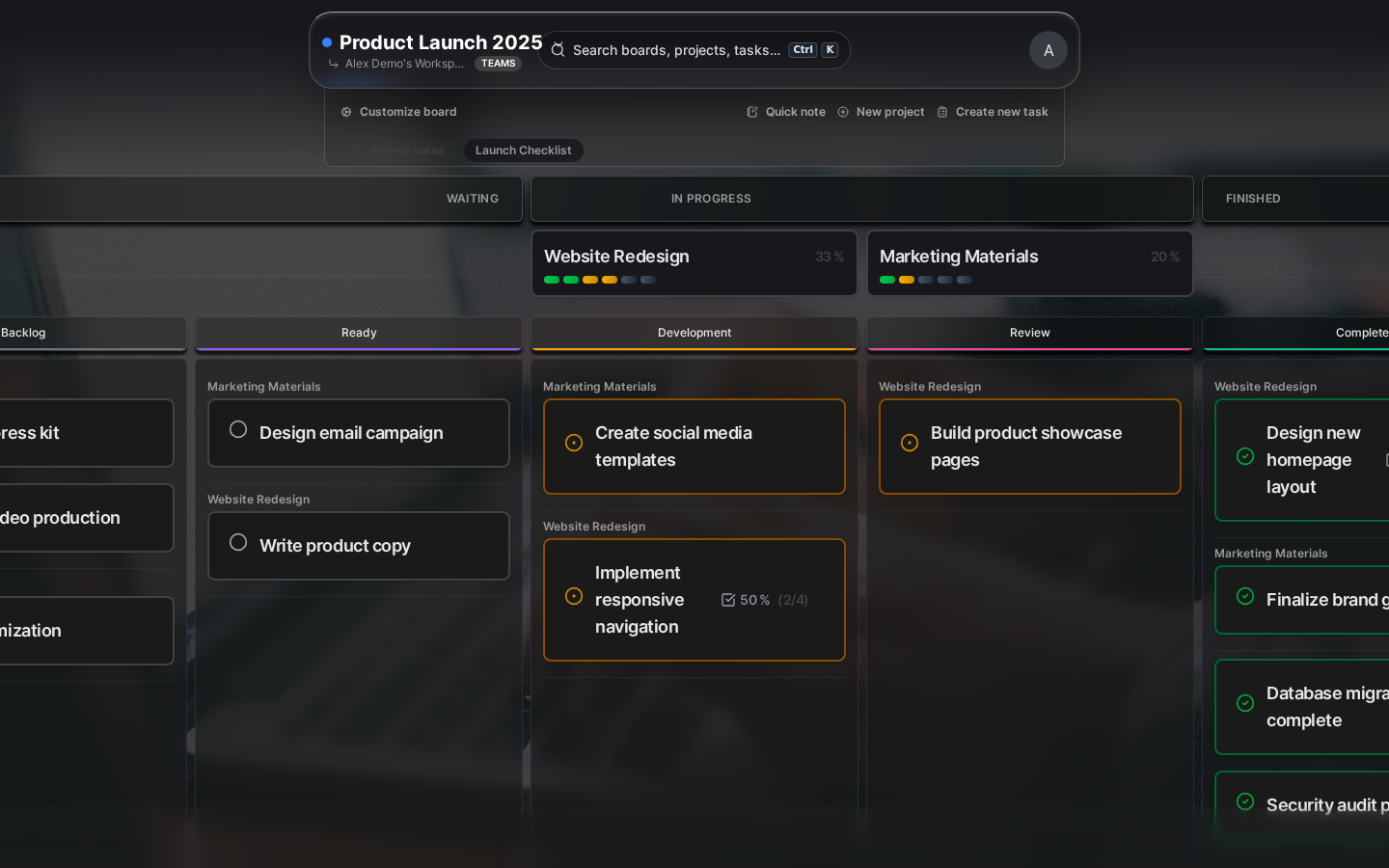
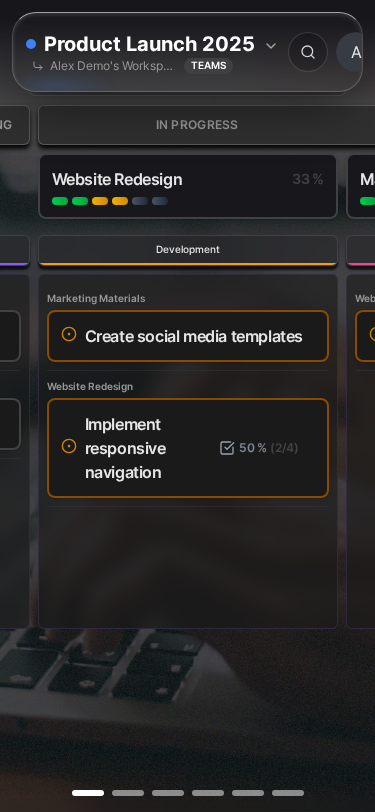
Lanes helfen, Ihren spezifischen Workflow innerhalb jeder Status-Stufe zu visualisieren. Übliche Lane-Konfigurationen umfassen:
- Wartend: Backlog, Zur Überprüfung
- In Bearbeitung: Entwicklung, Review, Testing
- Erledigt: Fertig, Deployed
Best Practices
Ein Zweck pro Board
Halten Sie Boards fokussiert:
- ✅ “Marketing-Kampagnen”
- ✅ “Produktentwicklung”
- ❌ “Alles Arbeitsbezogene”
Konsistente Benennung
Etablieren Sie Namenskonventionen:
- “Kunde: [Name]” für Kundenarbeit
- “[Jahr] [Initiative]” für zeitgebundene Projekte
- “[Bereich] - [Fokus]” für abteilungsbezogene Arbeit
Regelmäßiges Aufräumen
- Archivieren Sie abgeschlossene Projekte
- Löschen Sie veraltete Boards
- Überprüfen Sie vierteljährlich, um organisiert zu bleiben
Verwandte Themen
- Ihr erstes Board erstellen - Schritt-für-Schritt-Anleitung
- Kanban-Ansicht - Visuelles Workflow-Management
- Notizen - Board-Dokumentation
- Papierkorb & Wiederherstellung - Gelöschte Boards wiederherstellen
Zuletzt aktualisiert: January 1, 0001
Kanman testen