Profil
Verwalten Sie Ihr Kanman-Profil, Anzeigenamen und Avatar.
Ihr Profil repräsentiert Ihre Identität in Kanman, besonders sichtbar bei der Zusammenarbeit mit anderen in Teams-Tarifen. Hier können Sie kontrollieren, wie Sie in der gesamten Anwendung erscheinen.
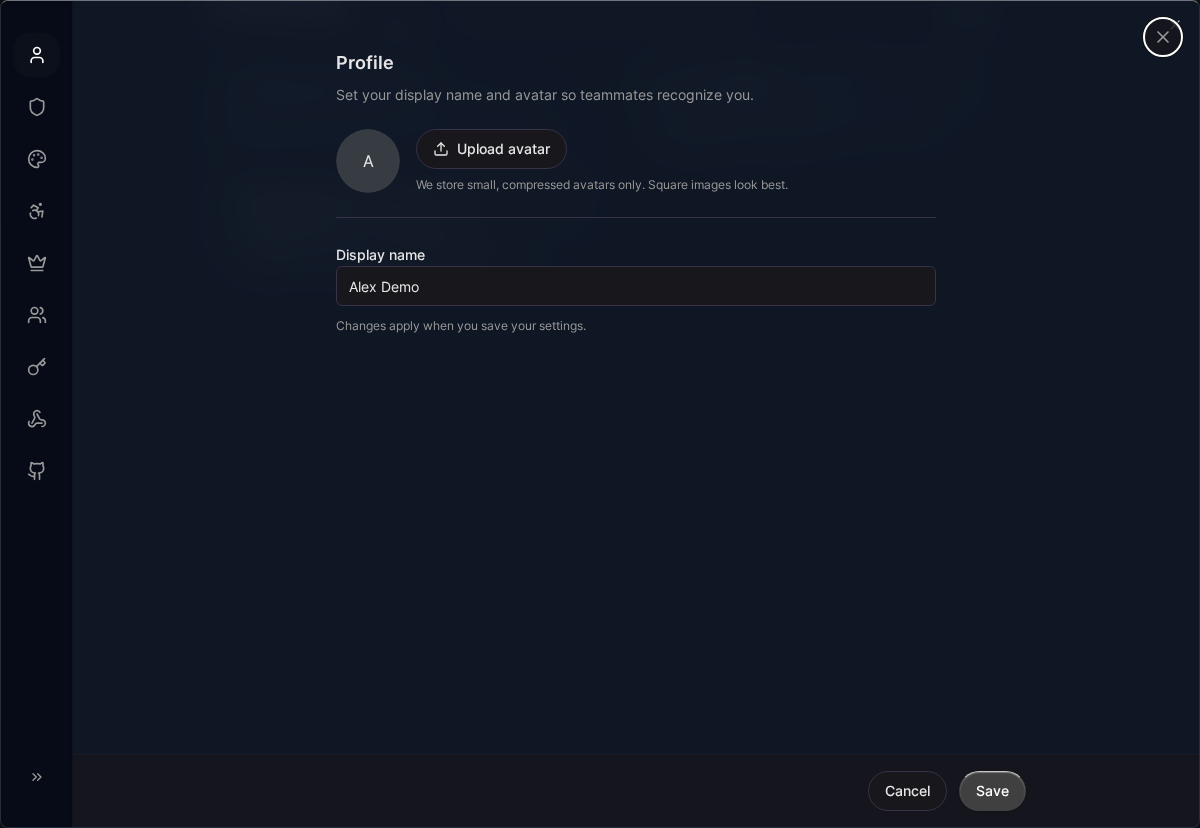
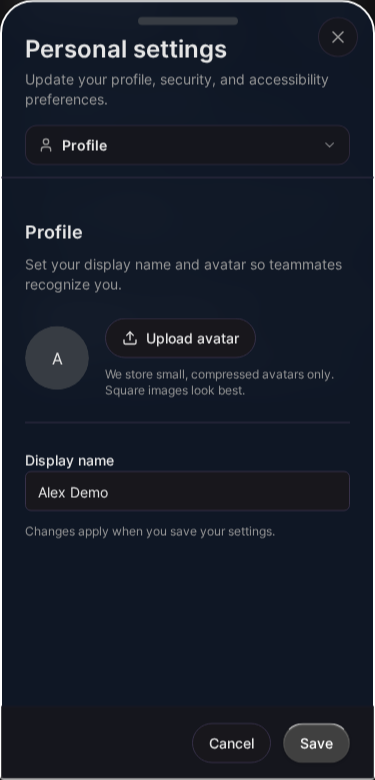
Auf Profileinstellungen zugreifen
- Klicken Sie auf Ihr Profilsymbol in der Kopfzeile
- Wählen Sie Einstellungen
- Gehen Sie zu Profil
Profilinformationen
Anzeigename
Ihr Anzeigename erscheint:
- In Ihrem Profilmenü
- Bei Aufgaben, die Sie erstellen (Teams)
- In Arbeitsbereich-Mitgliederlisten (Teams)
- Auf Rechnungen und Quittungen
Zum Ändern:
- Gehen Sie zu Einstellungen > Profil
- Bearbeiten Sie Anzeigename
- Änderungen werden automatisch gespeichert
Ihre E-Mail wird verwendet für:
- Anmeldung
- Passwortzurücksetzung
- Benachrichtigungen
- Abrechnungsquittungen
E-Mail ändern:
- Gehen Sie zu Einstellungen > Profil
- Klicken Sie auf E-Mail ändern
- Geben Sie die neue E-Mail ein
- Bestätigen Sie die neue Adresse
Avatar
Ihr Avatar erscheint:
- In der Kopfzeile (klein)
- In Ihrem Profilmenü
- In Teamlisten (Teams)
Avatar ändern
- Gehen Sie zu Einstellungen > Profil
- Klicken Sie auf Ihren aktuellen Avatar
- Laden Sie ein neues Bild hoch
- Schneiden Sie es bei Bedarf zu
- Klicken Sie auf Speichern
Avatar-Anforderungen
- Formate: JPG, PNG, GIF
- Maximale Größe: 2 MB
- Empfohlen: mindestens 200x200 Pixel
- Wird quadratisch zugeschnitten
Avatar entfernen
- Gehen Sie zu Einstellungen > Profil
- Klicken Sie auf Ihren Avatar
- Klicken Sie auf Entfernen
- Standard-Initialen werden verwendet
Kontoinformationen
Konto-ID
Ihre eindeutige Kontobezeichnung. Nützlich für:
- Support-Anfragen
- API-Debugging
- Datenexporte
Zu finden am unteren Rand von Einstellungen > Profil.
Erstellungsdatum
Wann Ihr Kanman-Konto erstellt wurde.
Tarif
Ihr aktueller Abonnement-Tarif:
- Personal
- Pro
- Teams
Datenexport
Fordern Sie eine Kopie aller Ihrer Daten an:
- Gehen Sie zu Einstellungen > Profil
- Scrollen Sie zu Daten
- Klicken Sie auf Meine Daten exportieren
- Sie erhalten eine E-Mail mit Download-Link
Export beinhaltet:
- Alle Boards, Projekte, Aufgaben
- Notizen und Inhalte
- Einstellungen und Präferenzen
- Kontoinformationen
Konto löschen
Um Ihr Konto dauerhaft zu löschen:
- Gehen Sie zu Einstellungen > Profil
- Scrollen Sie zur Gefahrenzone
- Klicken Sie auf Konto löschen
- Geben Sie Ihr Passwort zur Bestätigung ein
- Bestätigen Sie die Löschung
Was gelöscht wird
- Alle Ihre Daten (Boards, Projekte, Aufgaben, Notizen)
- Ihr Profil und Präferenzen
- API-Tokens und Integrationen
- Abonnement (gekündigt, keine Rückerstattung)
Was nicht gelöscht wird
- Rechnungen (erforderlich für rechtliche/steuerliche Zwecke)
- Anonyme Analysedaten
Wartezeit
Die Kontolöschung hat eine 7-tägige Wartezeit:
- Kündigen Sie die Löschung innerhalb von 7 Tagen
- Nach 7 Tagen ist die Löschung unwiderruflich
- Sie können 30 Tage lang kein neues Konto mit derselben E-Mail erstellen
Verwandte Themen
- Präferenzen - Passen Sie Ihr Erlebnis an
- Sicherheit - Passwort und Sicherheit
- Arbeitsbereiche - Team-Profile
Zuletzt aktualisiert: January 1, 0001
Kanman testen