Präferenzen
Passen Sie Ihr Kanman-Erlebnis mit Theme, Sprache, Barrierefreiheit und Auto-Archivierungseinstellungen an.
Präferenzen ermöglichen es Ihnen, anzupassen, wie Kanman für Sie aussieht und sich verhält. Diese Einstellungen sind mit Ihrem Konto verknüpft und folgen Ihnen über alle Geräte und Browser hinweg.
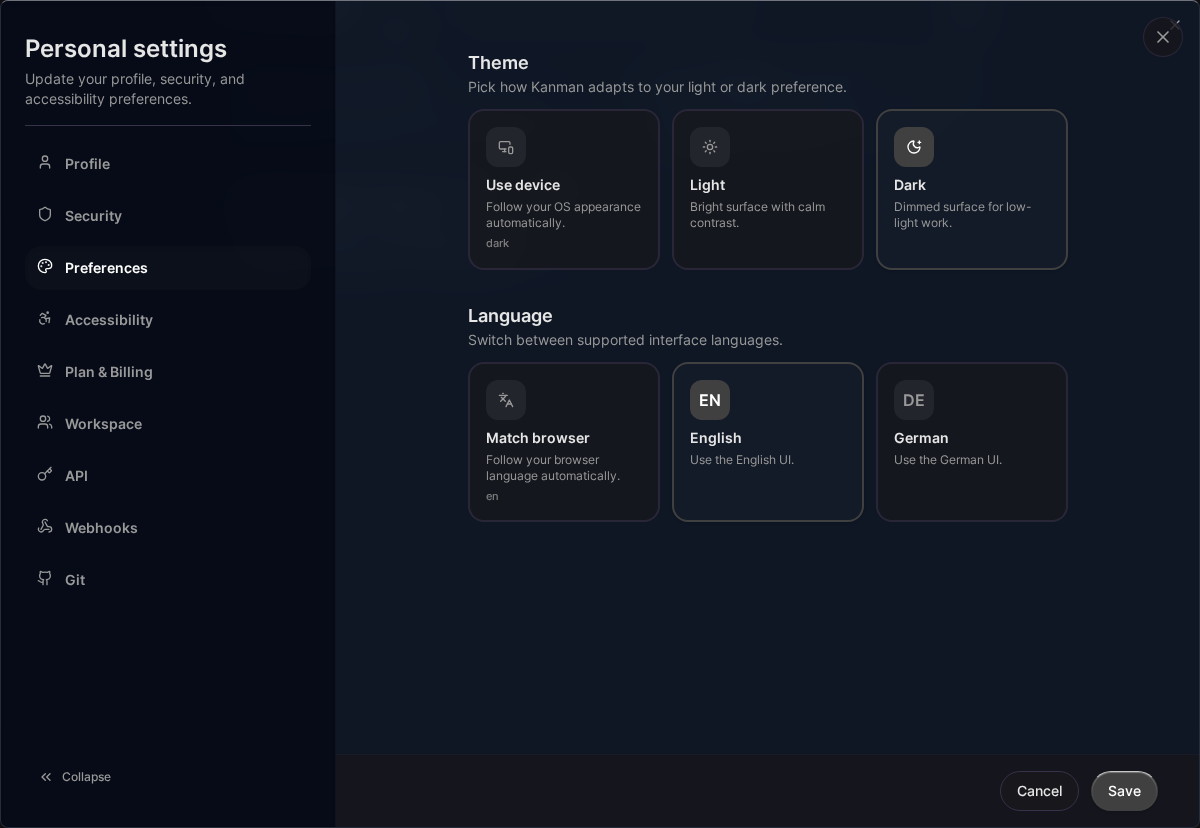
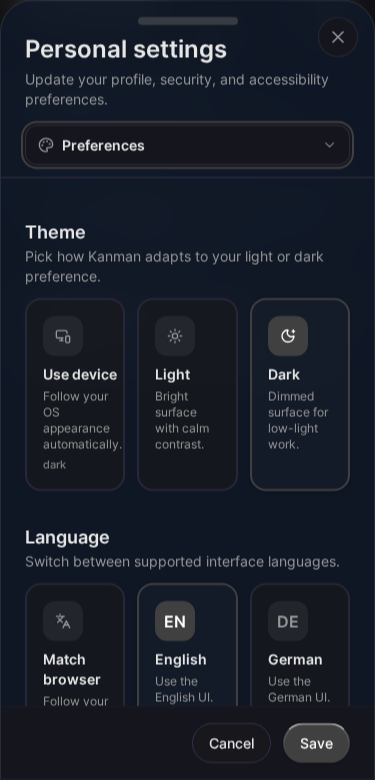
Auf Präferenzen zugreifen
- Klicken Sie auf Ihr Profilsymbol in der Kopfzeile
- Wählen Sie Einstellungen
- Gehen Sie zu Präferenzen
Oder drücken Sie G dann S, um direkt zu den Einstellungen zu springen.
Erscheinungsbild
Theme
Wählen Sie Ihr visuelles Theme:
| Option | Beschreibung |
|---|---|
| System | Passt sich der Einstellung Ihres Betriebssystems an |
| Hell | Helles Theme mit dunklem Text |
| Dunkel | Dunkles Theme mit hellem Text (Standard) |
Das Theme ändert sich sofort, wenn Sie eine Option auswählen.
Sprache
Wählen Sie Ihre bevorzugte Sprache:
| Option | Beschreibung |
|---|---|
| English | Englische Oberfläche |
| Deutsch | Deutsche Oberfläche |
Sprachänderungen werden sofort auf alle UI-Texte angewendet.
Barrierefreiheit
Reduzierte Bewegung
Deaktivieren Sie Animationen für Benutzer, die:
- Bewegungskrankheit erleben
- Animationen ablenkend finden
- Sofortige Übergänge bevorzugen
Wenn aktiviert:
- Status-Änderungen geschehen sofort
- Modal-Übergänge sind sofort
- Keine Scroll-Animationen
- Keine Hover-Effekte mit Bewegung
Hoher Kontrast
Erhöhen Sie den visuellen Kontrast für:
- Benutzer mit Sehschwäche
- Farbblindheit
- Helle Umgebungen
Wenn aktiviert:
- Ränder sind sichtbarer
- Höhere Kontrastverhältnisse
- Fettere interaktive Elemente
Reduzierte Transparenz
Ersetzen Sie durchscheinende Elemente:
- Entfernt Backdrop-Blur
- Feste statt transparenter Hintergründe
- Verbessert die Lesbarkeit
Textgröße
Passen Sie die UI-Textgröße an:
| Option | Effekt |
|---|---|
| Normal | Standardgröße |
| Komfortabel | Etwas größer |
| Groß | Deutlich größer |
Beeinflusst Navigation, Buttons und Beschriftungen.
Fokusring
Passen Sie Tastatur-Fokusindikatoren an:
| Option | Effekt |
|---|---|
| Standard | Normaler Umriss |
| Stark | Dicker, sichtbarer |
Hilft Tastaturnutzern, fokussierte Elemente zu sehen.
Auto-Archivierung
Auto-Archivierung aktivieren
Verschieben Sie abgeschlossene Projekte automatisch in den Papierkorb:
- Schalten Sie Erledigte Projekte automatisch archivieren ein
- Legen Sie die Verzögerungszeit fest
Auto-Archivierungs-Verzögerung
Wie lange nach Erreichen von 100% Fortschritt gewartet werden soll:
| Bereich | Beschreibung |
|---|---|
| Minimum | 7 Tage |
| Standard | 30 Tage |
| Maximum | 365 Tage |
Projekte werden nach dieser Anzahl von Tagen ohne Aktualisierungen archiviert.
Wie es funktioniert
- Projekt erreicht 100% Abschluss
- Verzögerungszeitraum beginnt
- Nach Ablauf der Verzögerung wird das Projekt in den Papierkorb verschoben
- 40 Tage lang im Papierkorb wiederherstellbar
Archivierung verhindern
Um ein abgeschlossenes Projekt zu behalten:
- Nehmen Sie eine beliebige Aktualisierung vor (setzt den Timer zurück)
- Fügen Sie eine unvollständige Aufgabe hinzu
- Deaktivieren Sie die Auto-Archivierung
Präferenzen speichern
Präferenzen werden automatisch gespeichert, wenn sie geändert werden:
- Änderungen werden sofort angewendet
- Mit Ihrem Konto synchronisiert
- Bleiben über Geräte/Browser erhalten
Standardwerte
| Präferenz | Standard |
|---|---|
| Theme | System |
| Sprache | Browser-Sprache |
| Reduzierte Bewegung | Aus |
| Hoher Kontrast | Aus |
| Reduzierte Transparenz | Aus |
| Textgröße | Normal |
| Fokusring | Standard |
| Auto-Archivierung | Aus |
| Auto-Archivierungs-Verzögerung | 30 Tage |
Gerätespezifische Einstellungen
Einige Einstellungen sind gerätespezifisch:
- Synchronisiert: Theme-Präferenz, Sprache, Barrierefreiheit
- Lokal: Browser-Zoom, Fenstergröße
Präferenzen zurücksetzen
Um alle Präferenzen auf Standards zurückzusetzen:
- Gehen Sie zu Einstellungen > Präferenzen
- Scrollen Sie nach unten
- Klicken Sie auf Auf Standards zurücksetzen
- Bestätigen Sie das Zurücksetzen
Verwandte Themen
- Barrierefreiheit - Barrierefreiheitsfunktionen
- Auto-Archivierung - Automatische Bereinigung
- Profil - Profileinstellungen
Zuletzt aktualisiert: January 1, 0001
Kanman testen